Qué incluye
El socio
Lo que ve y lo que puede hacer el socio desde su móvil. Entra con su enlace personal, sin contraseña y sin instalar nada.
Cómo entra
El socio recibe por WhatsApp un enlace personal de su almazara. Al abrirlo ve su campaña. No hay contraseña ni aplicación que instalar, aunque el enlace se puede añadir a la pantalla de inicio del teléfono con el nombre de su almazara.
La barra de abajo tiene cuatro pestañas: Hoy, Entregas, Ayuda y Más. Todo está escrito de usted, con letra grande y botones de dedo. Cómo funcionan los enlaces →
Hoy
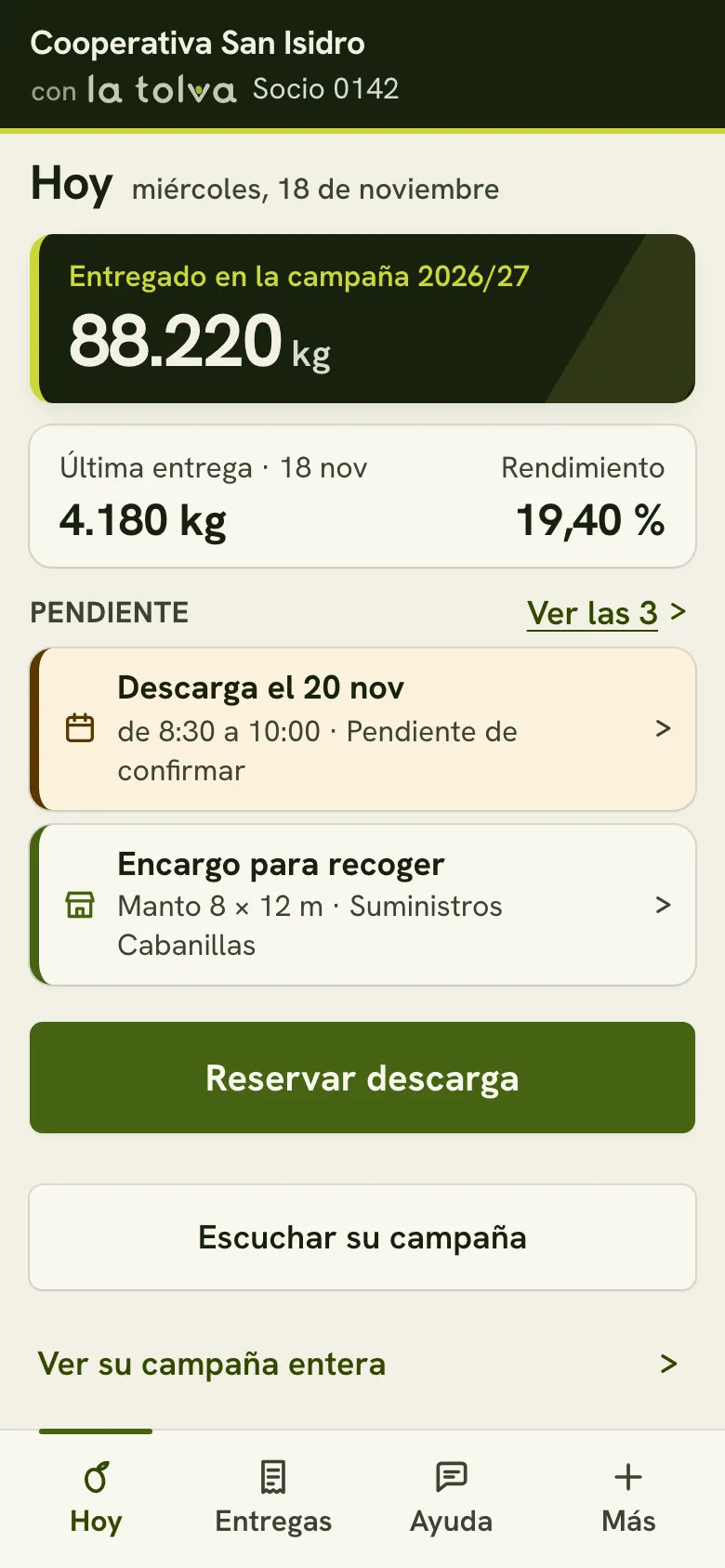
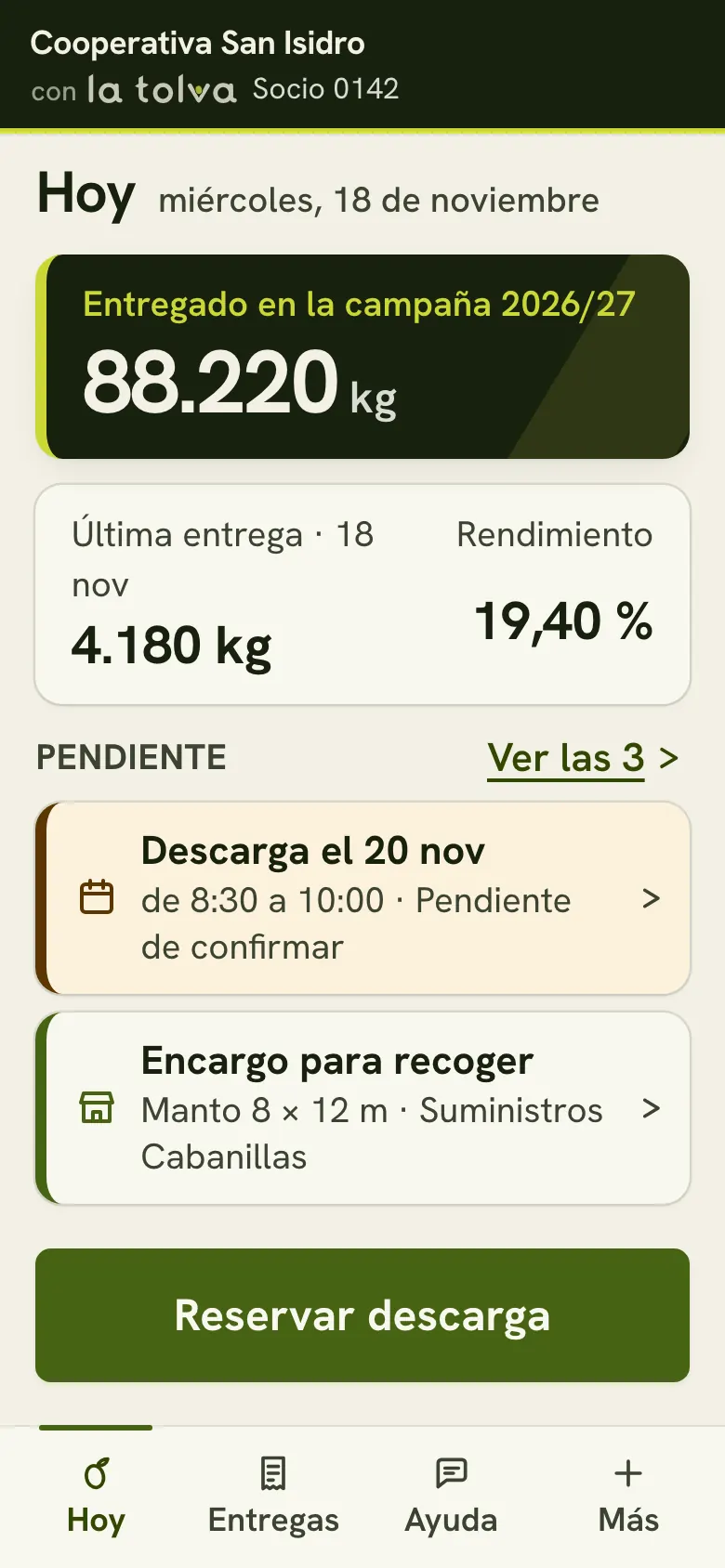
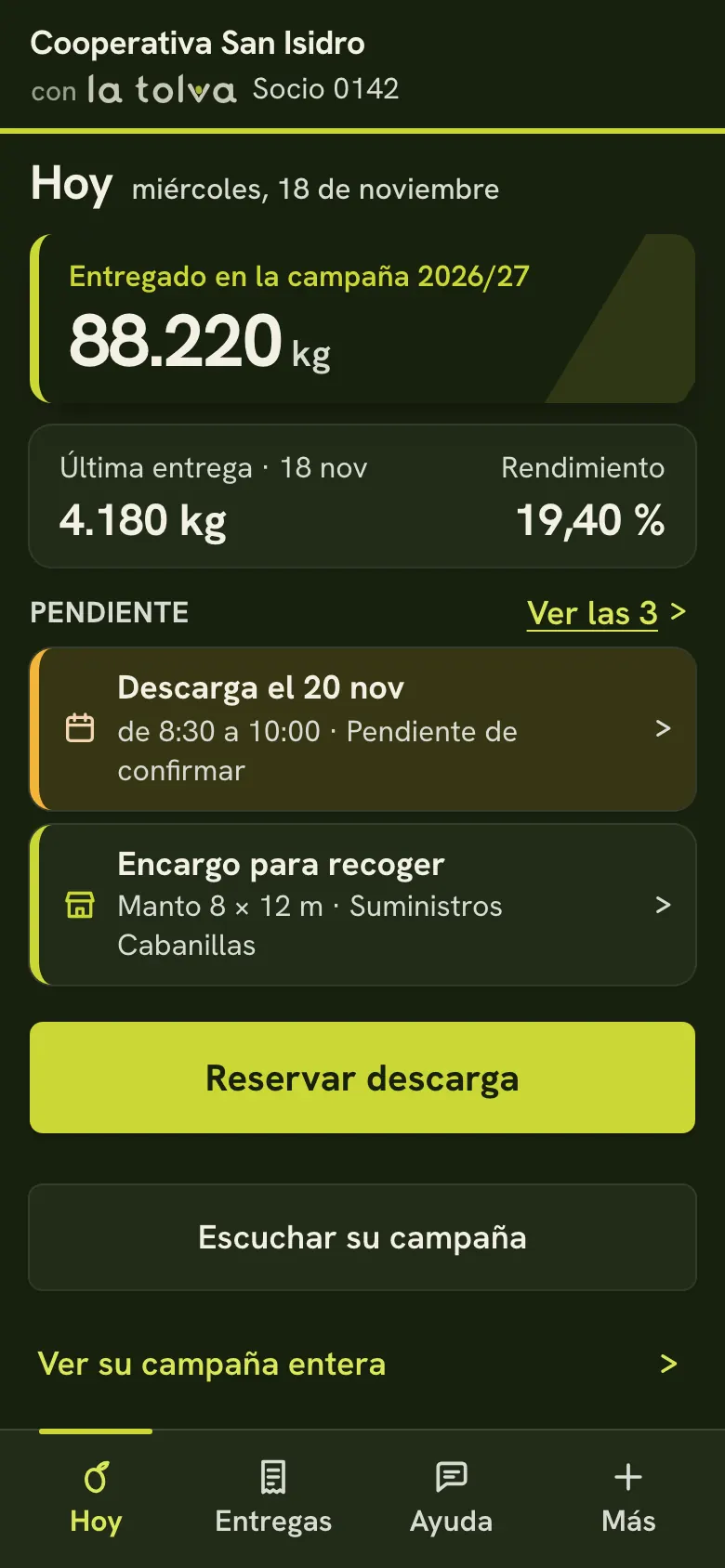
Lo primero que ve: los kilos entregados en la campaña, la última entrega con su rendimiento y lo que tiene pendiente (una reserva por confirmar, un encargo para recoger). Debajo, el botón principal: «Reservar descarga».
- Abra el enlace que le mandó su almazara.
- Mire los kilos de la campaña y el rendimiento de la última entrega.
- Toque una tarjeta de «Pendiente» para ver el detalle.
- Con «Escuchar su campaña», el teléfono le lee el resumen en voz alta.
Entregas y tiques
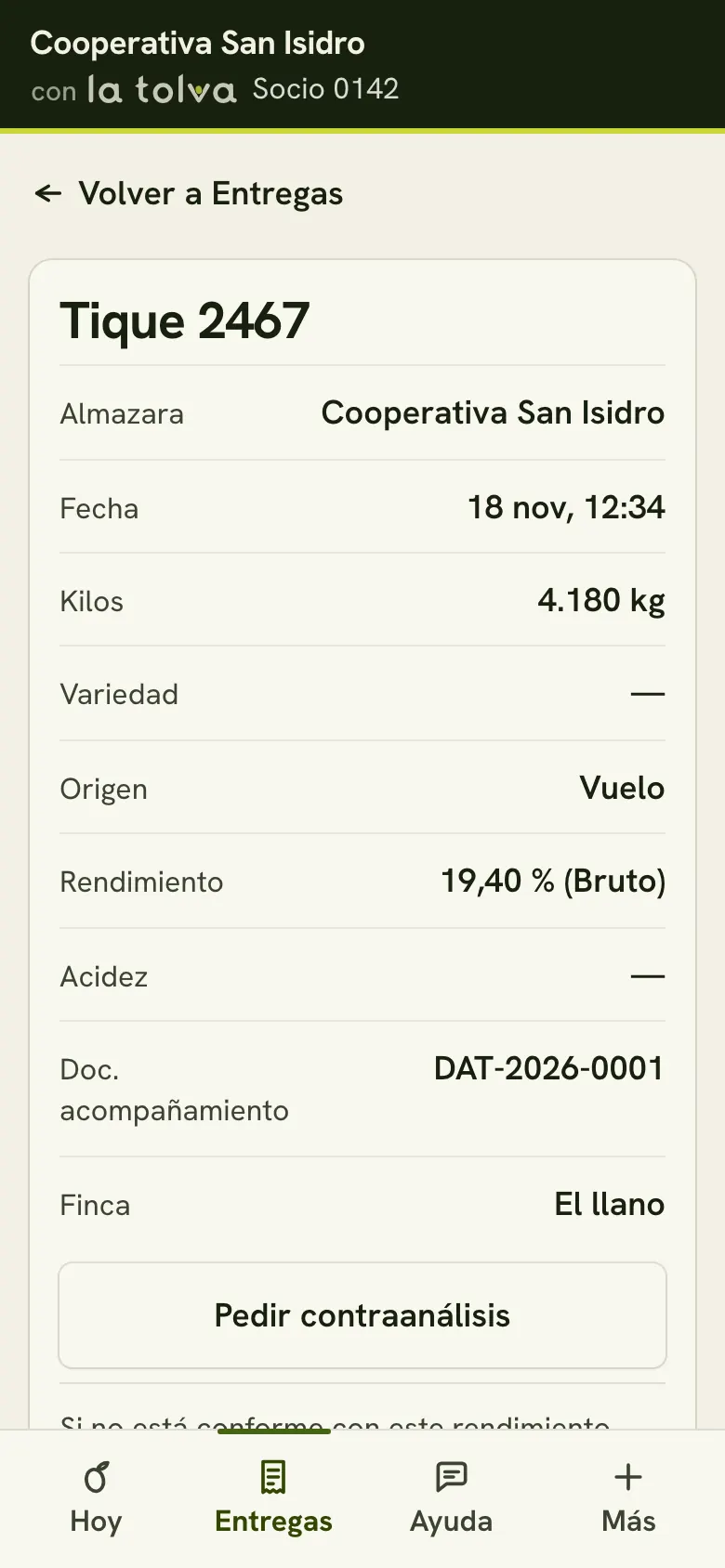
Cada tique con sus kilos, la fecha, el número y el rendimiento. Los que siguen en el laboratorio lo dicen. Al tocar uno se abre el detalle: almazara, fecha, kilos, origen, documento de acompañamiento y finca. El tique se puede imprimir.
- Toque «Entregas» en la barra de abajo.
- Toque el tique que quiera ver.
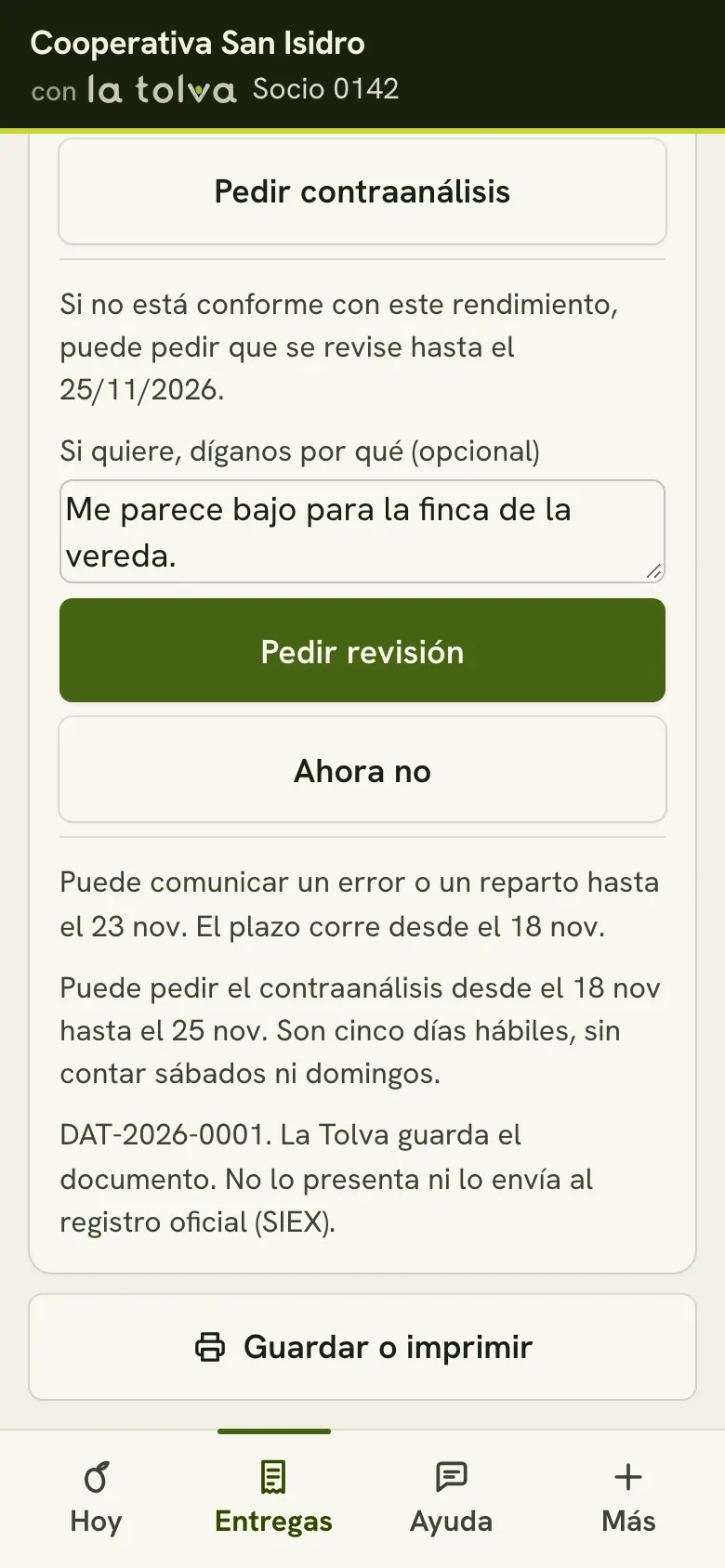
- Desde el detalle puede pedir el contraanálisis, pedir una revisión del rendimiento o comunicar un error, dentro de los plazos que fija su almazara.
Pedir que revisen el rendimiento
Si no está conforme con un rendimiento, el socio lo pide desde el tique. La almazara fija cuántos días hay para pedirlo y para contestar. El socio ve en qué punto está su revisión. Esto no sustituye al contraanálisis de la muestra testigo, que sigue su camino.
- Abra el tique y pulse «Pedir revisión del rendimiento».
- Escriba el motivo, si quiere (no es obligatorio).
- Pulse «Pedir revisión».
- Bajo el tique verá el estado: pedida, en revisión o resuelta, con la nota del laboratorio.
Reservar descarga
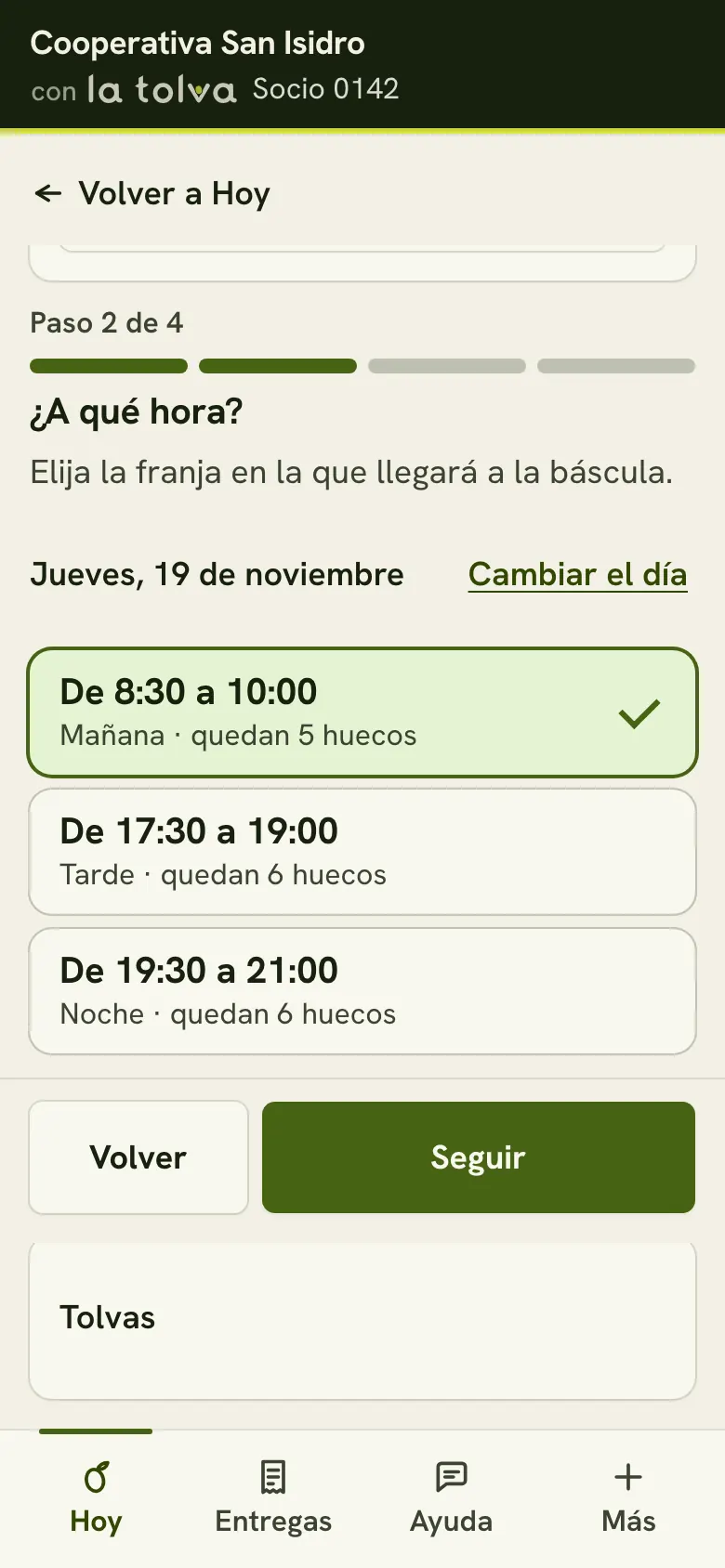
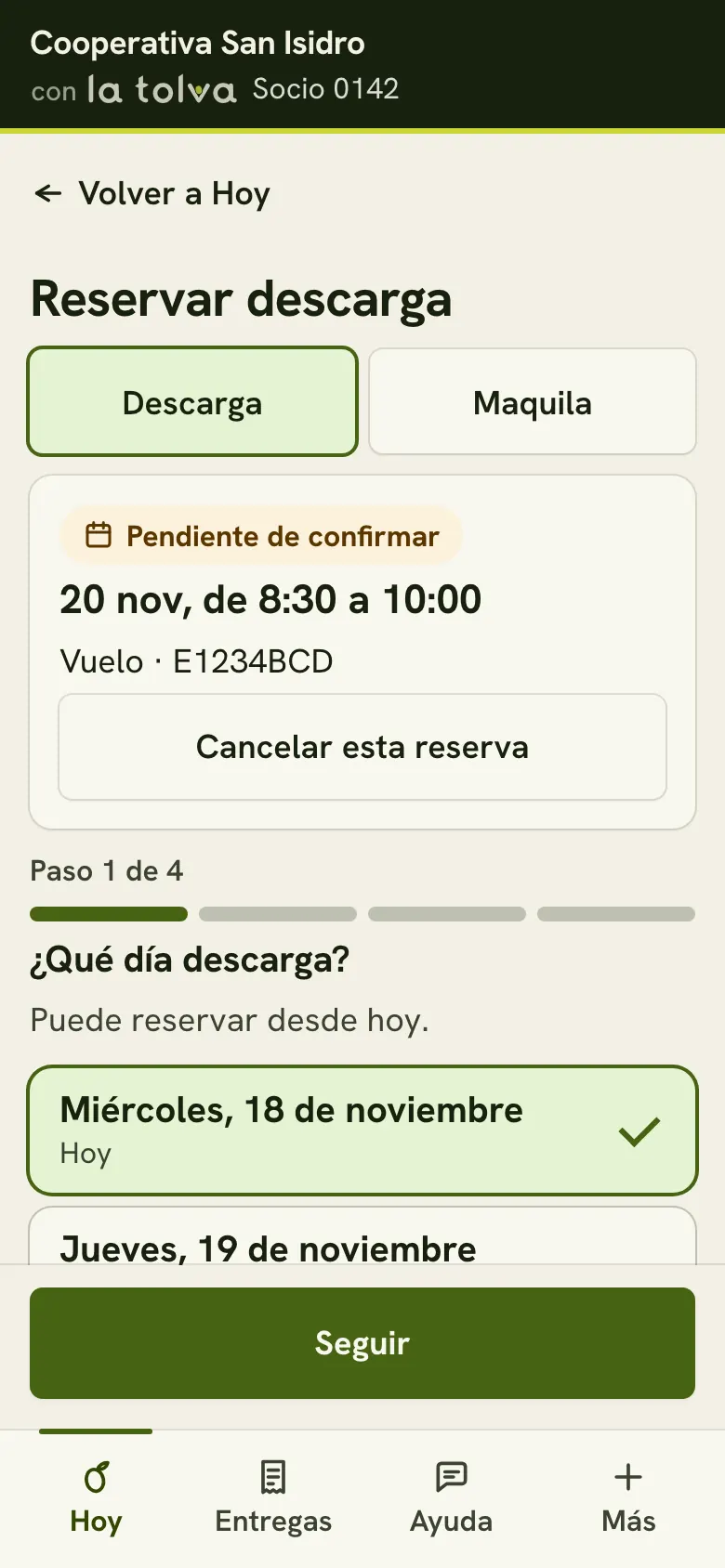
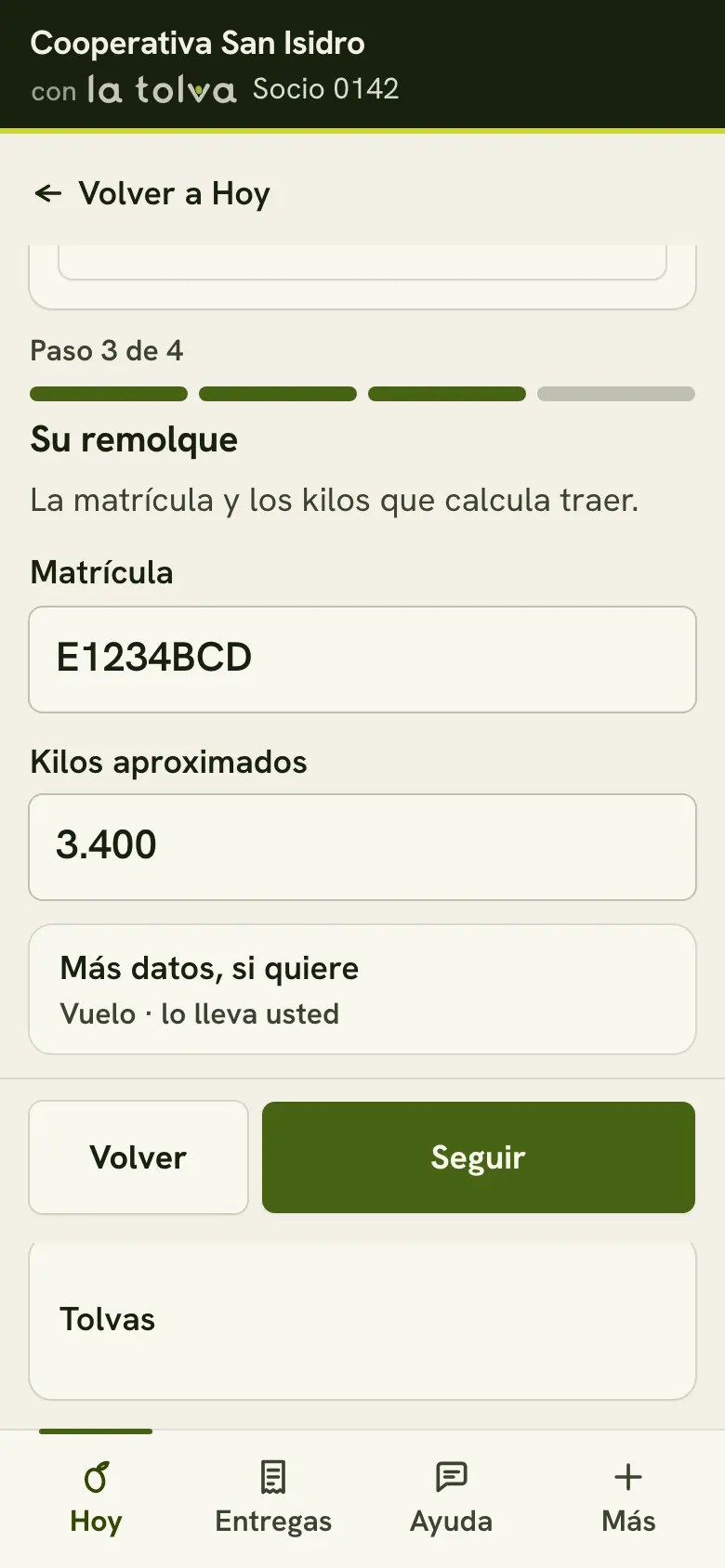
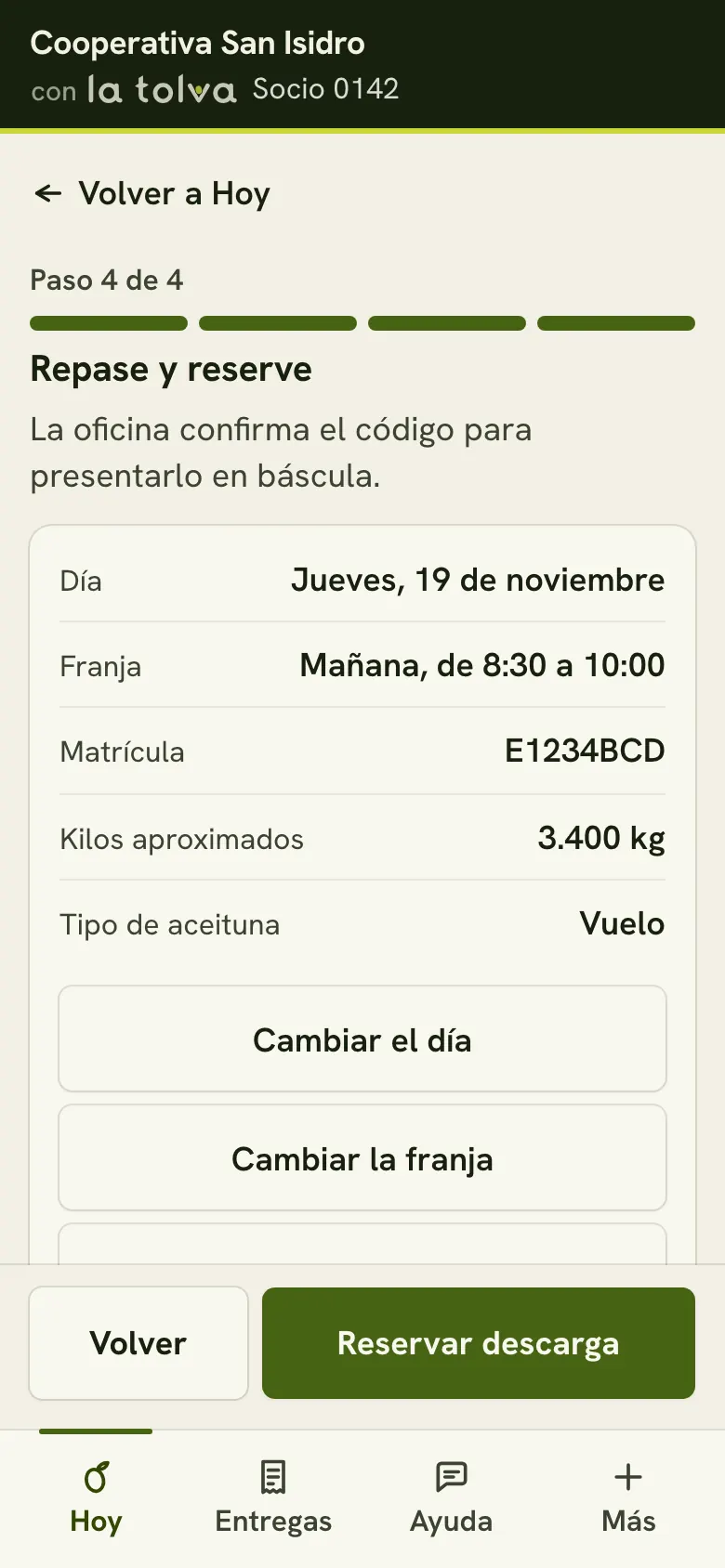
Para no esperar en el patio, el socio elige día y franja. Son cuatro pasos y cada uno cabe en una pantalla.
- En Hoy, pulse «Reservar descarga» y elija el día.
- Elija la franja, por ejemplo «De 8:30 a 10:00». Cada franja dice cuántos huecos quedan.
- Revise la matrícula (sale la del último remolque) y los kilos aproximados.
- Repase y pulse «Reservar descarga». Queda «Pendiente de confirmar» hasta que la oficina la confirma; entonces recibe el código para la báscula.
Cita de maquila
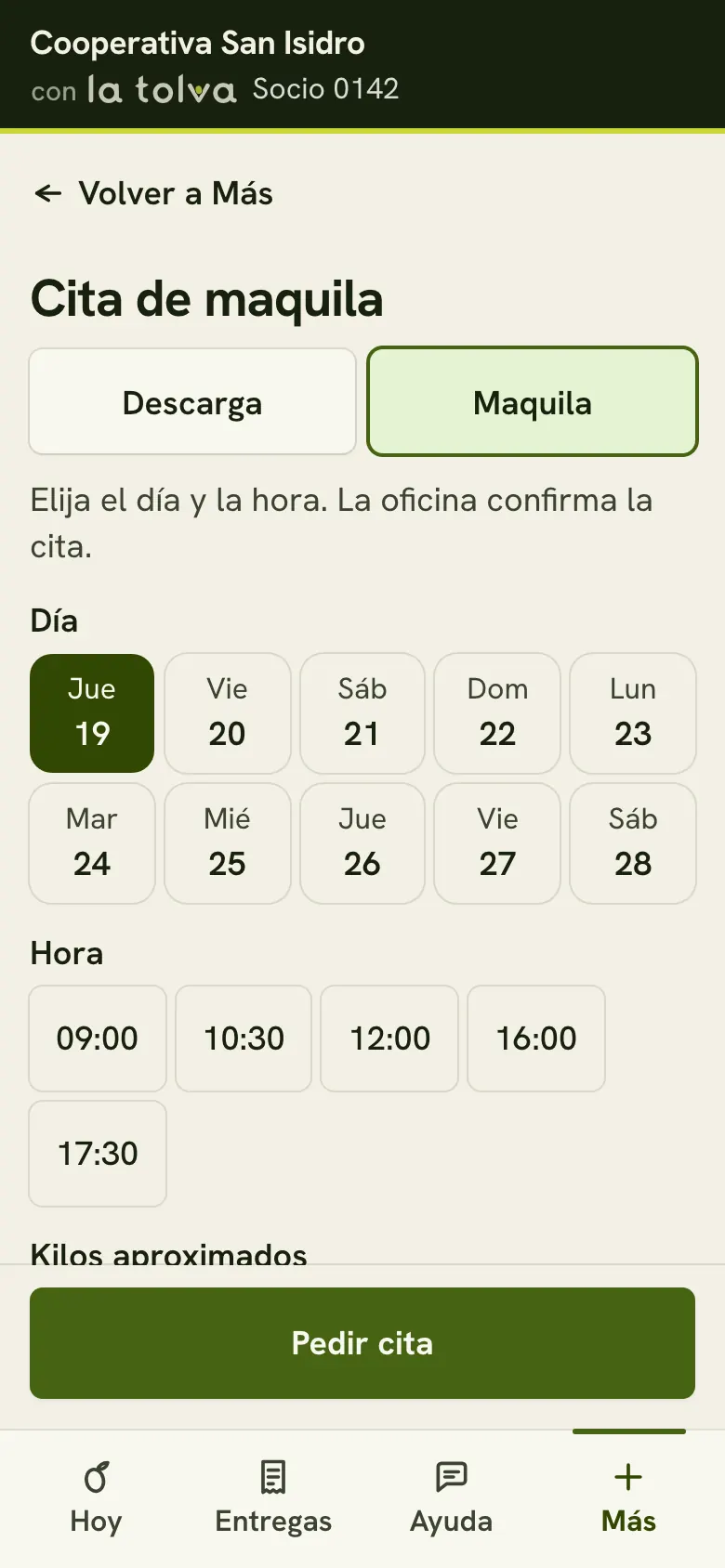
En las almazaras que hacen maquila, la misma pantalla tiene una pestaña «Maquila» para pedir día y hora. La oficina la confirma o la cancela y el socio recibe el aviso.
- Pulse «Reservar descarga» y cambie a la pestaña «Maquila».
- Elija día y hora.
- Espere la confirmación de la oficina.
Dónde hacer aceite
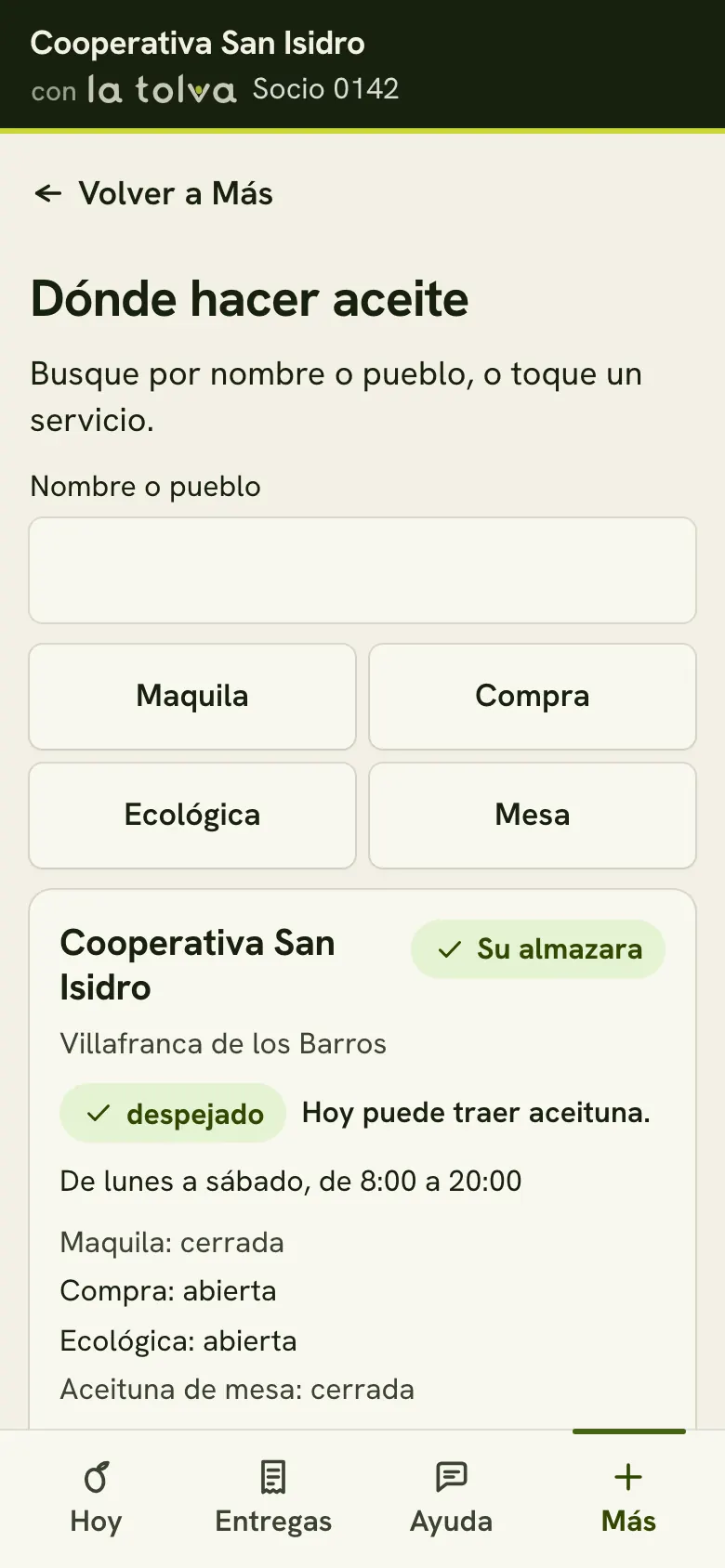
Un directorio de las almazaras que usan La Tolva y han publicado su ficha: maquila, compra, línea ecológica, aceituna de mesa, horario y municipio. Su almazara sale la primera. No enseña precios de ninguna almazara ni las compara.
- En «Más», toque «Dónde hacer aceite».
- Busque por nombre o pueblo, o filtre por lo que ofrece cada una.
- Abra la ficha de la que le interese.
Su liquidación
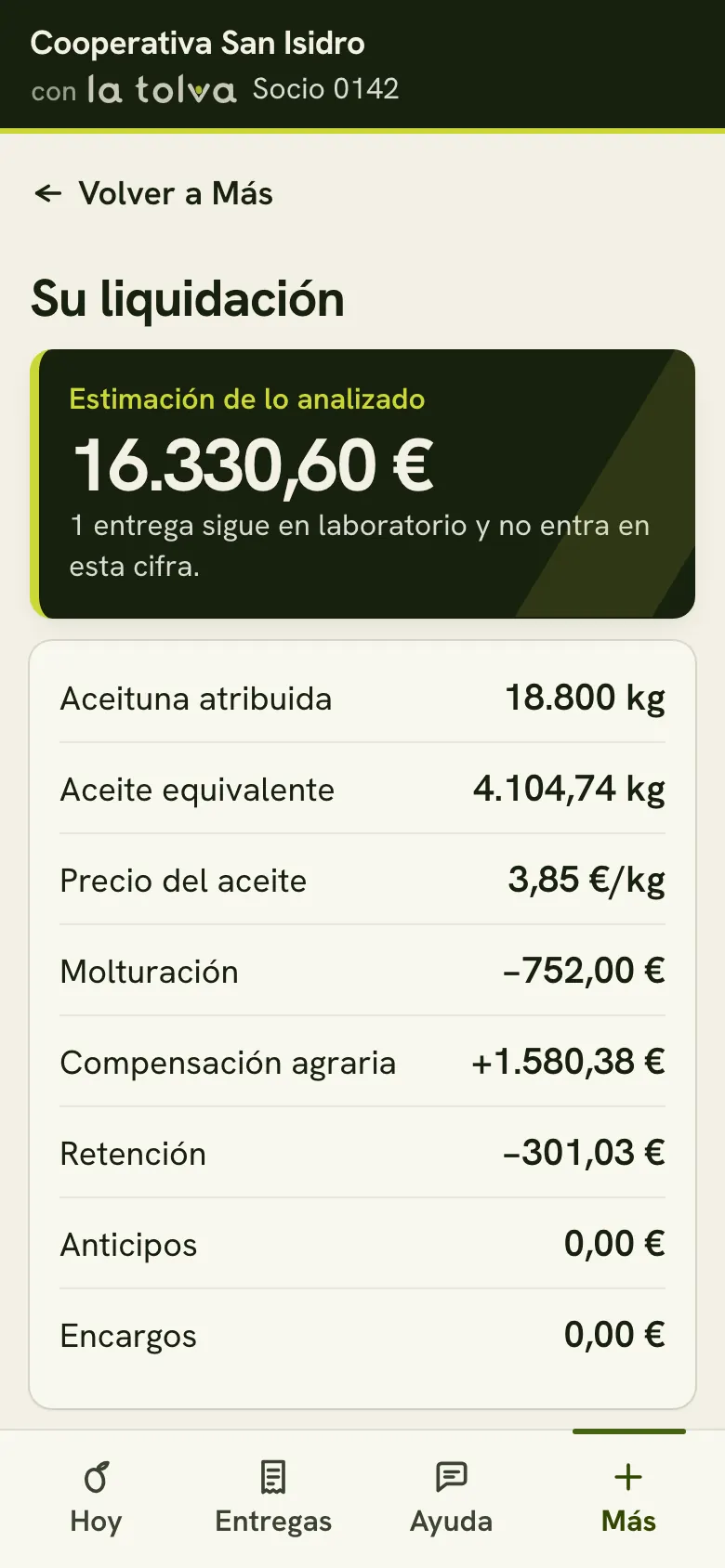
El socio ve la estimación de lo analizado y, cuando la oficina la aprueba, la liquidación con su desglose: aceite equivalente, precio, molturación, anticipos y líquido a percibir, con la fecha prevista de pago. El pago lo hace la almazara, fuera de La Tolva.
- En «Más», toque «Su liquidación».
- Lea el desglose y la fecha prevista de pago.
- Si la almazara lo activa, verá también la nota de la retirada de aceite de esta campaña. Es informativa: no cambia ningún importe.
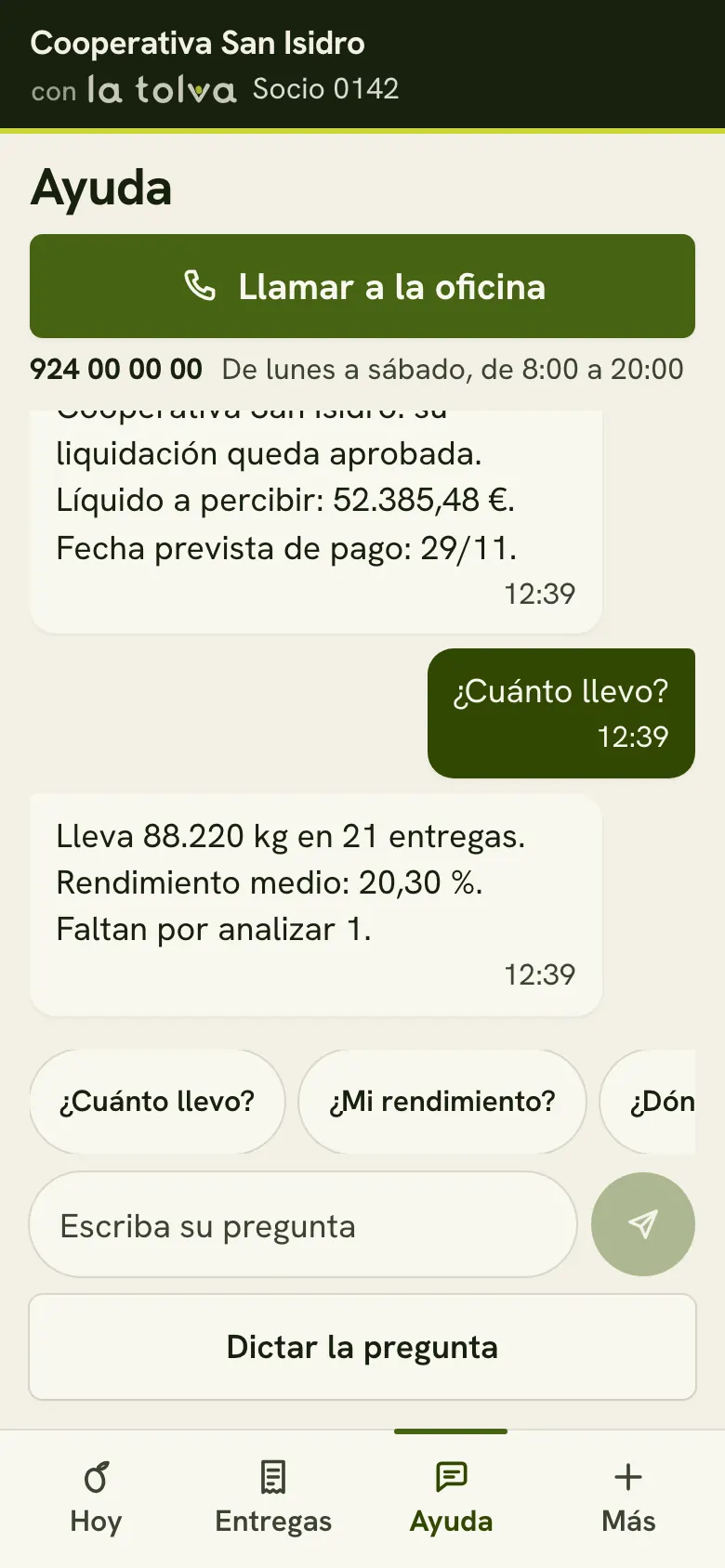
Ayuda: preguntar y llamar
Arriba, «Llamar a la oficina» con el teléfono y el horario que pone la almazara. Debajo, preguntas rápidas («¿Cuánto llevo?», «¿Mi rendimiento?», «¿Hay cola?») y un campo para escribir o dictar. La ayuda contesta lo que sabe con los datos del socio. Lo que no sabe, como el precio, pasa a la oficina.
- Toque «Ayuda» en la barra de abajo.
- Pulse una pregunta rápida, o escriba la suya, o pulse «Dictar la pregunta».
- Si la respuesta no le vale, pulse «Llamar a la oficina».
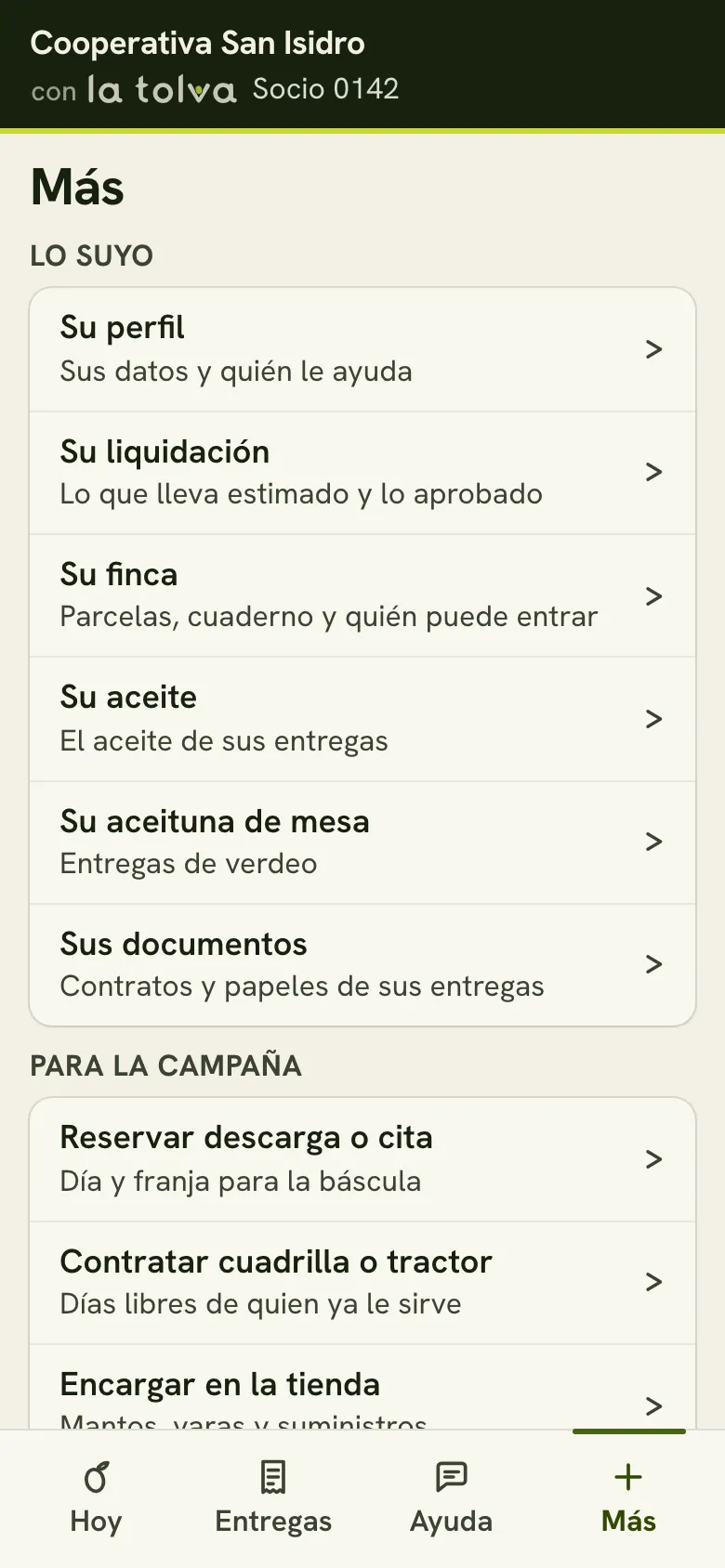
Más: todo lo demás
La cuarta pestaña reúne lo que no se usa cada día:
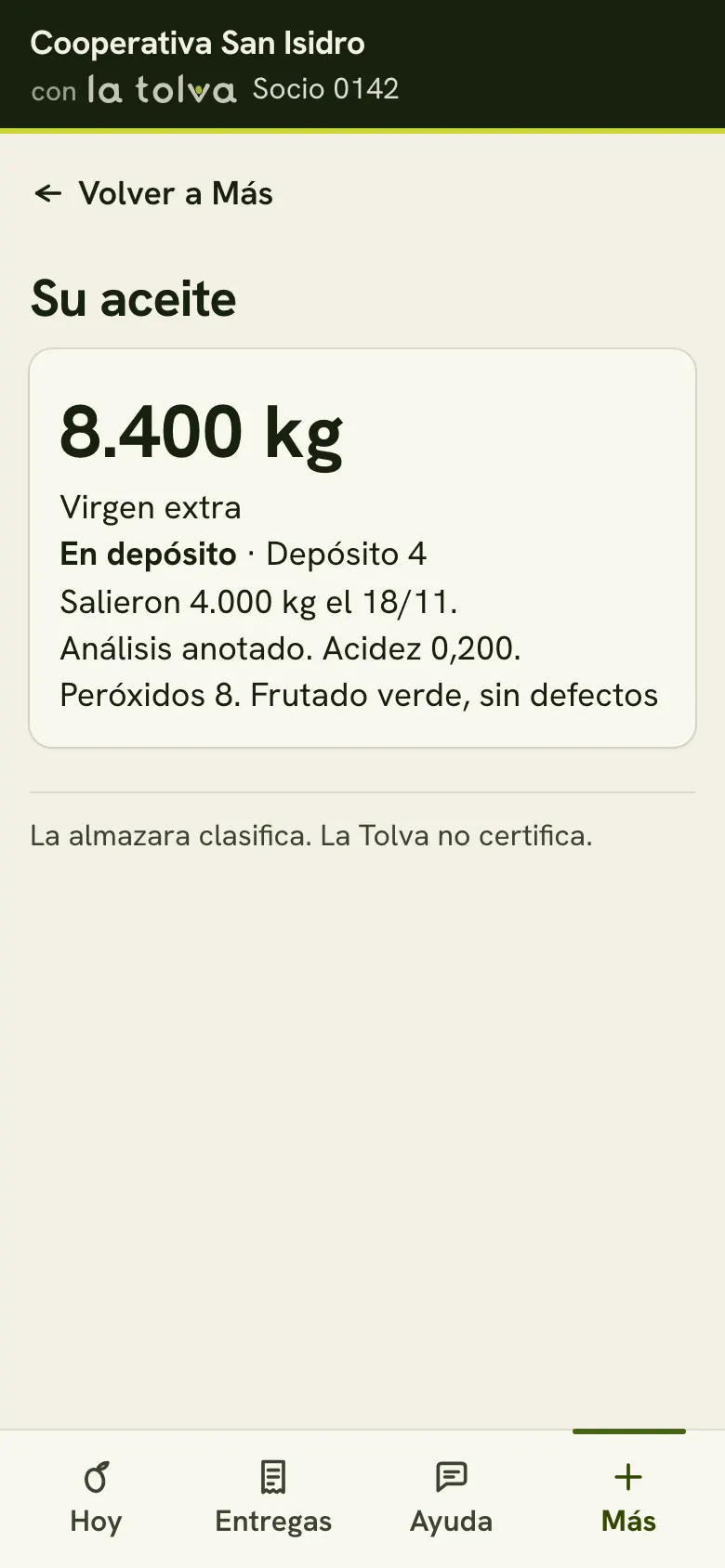
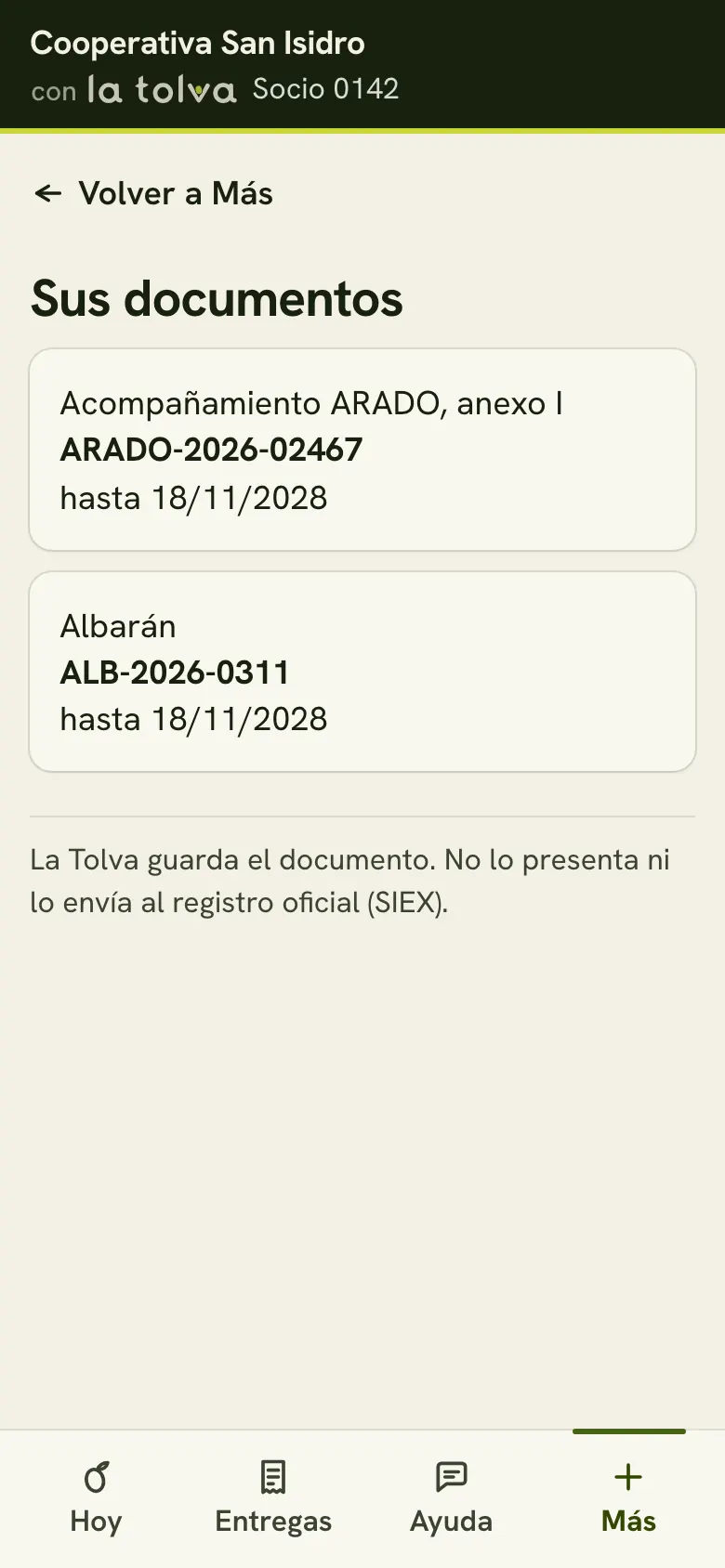
- Lo suyo: su perfil, su liquidación, su finca, su aceite, su aceituna de mesa y sus documentos.
- Para la campaña: reservar descarga o cita, contratar cuadrilla o tractor, encargar en la tienda, dónde hacer aceite, organismos y formación.
- Este teléfono: «Letra más grande».
Al pie dice, con todas las letras: «La Tolva es el programa de su almazara. No cobra, no paga jornales y no certifica: cada trámite lo hace quien corresponde».
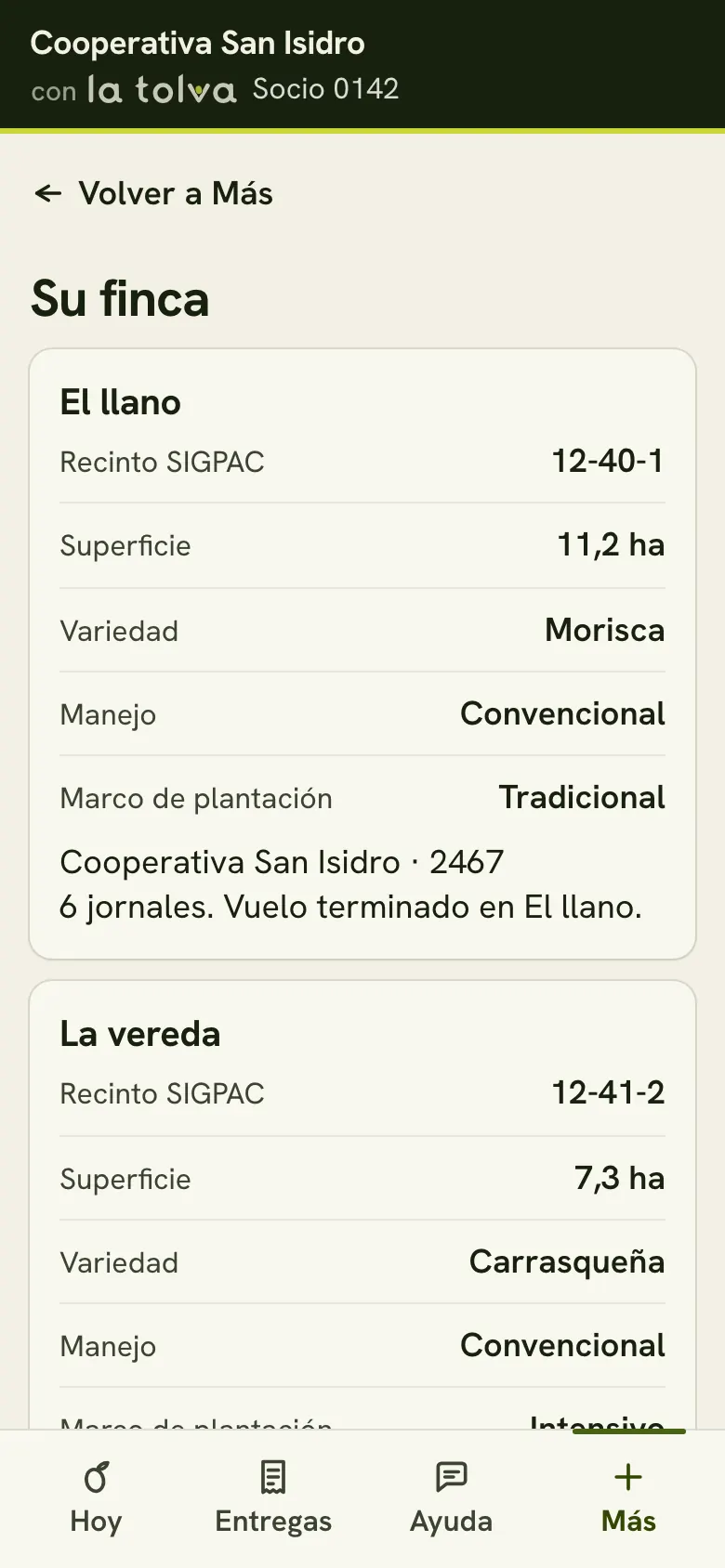
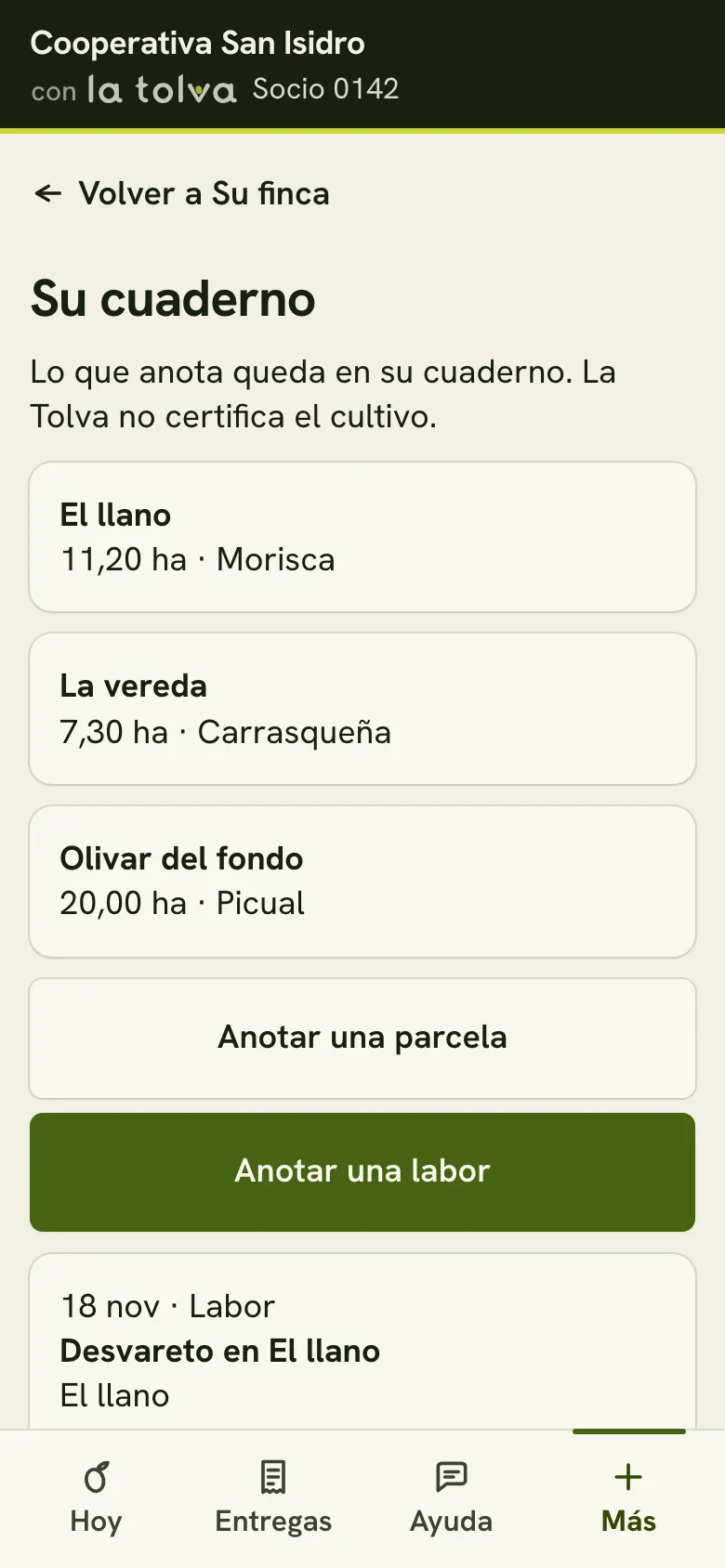
Su finca y su cuaderno
Las parcelas del socio con su recinto SIGPAC, superficie, variedad, manejo y marco de plantación, y un cuaderno donde anotar parcelas y labores. La Tolva no envía el cuaderno al registro oficial (SIEX) ni certifica el cultivo.
- En «Más», toque «Su finca».
- Para anotar, entre en el cuaderno y pulse «Anotar una parcela» o «Anotar una labor».
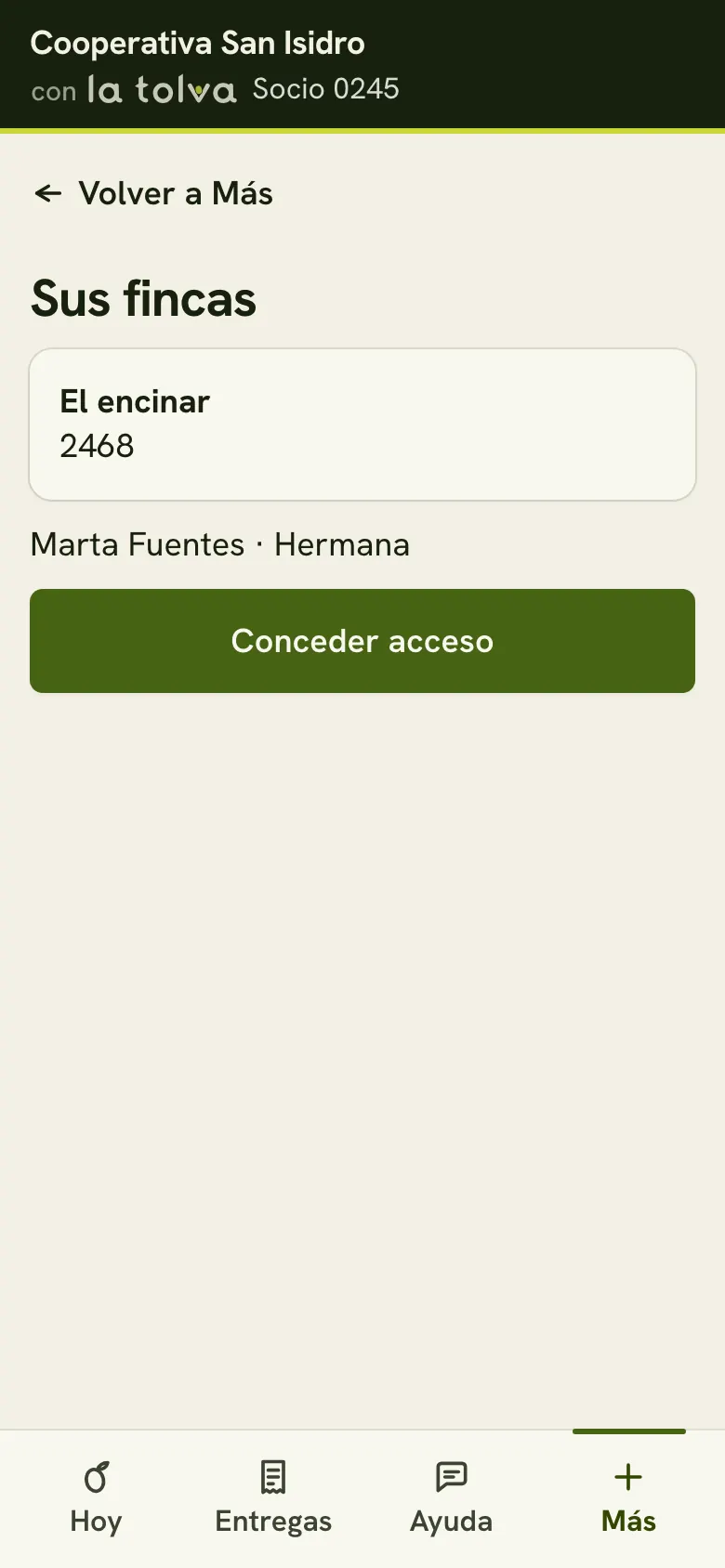
- Desde la finca puede dar acceso a otras personas: un encargado, un aparcero, su gestoría o un técnico. Cómo →
Contratar y encargar
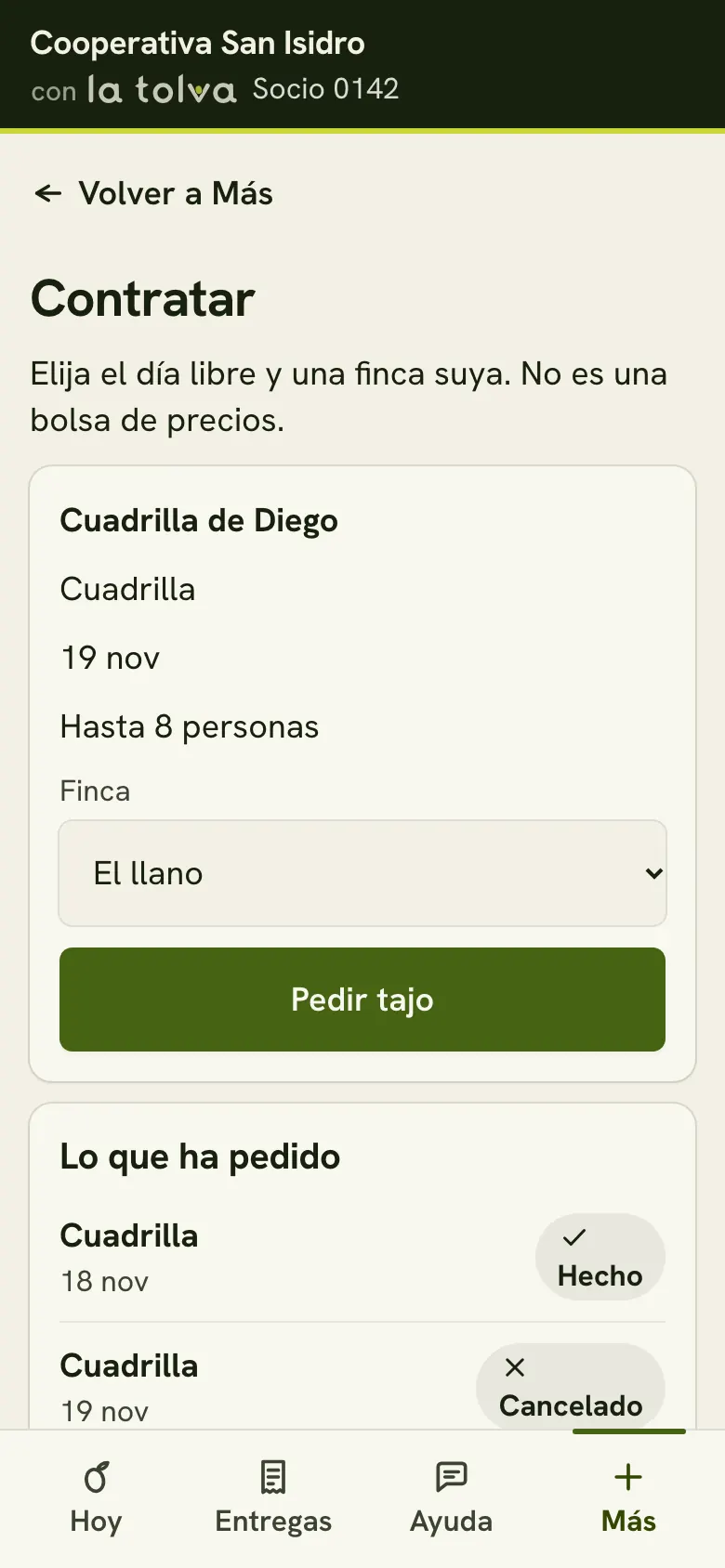
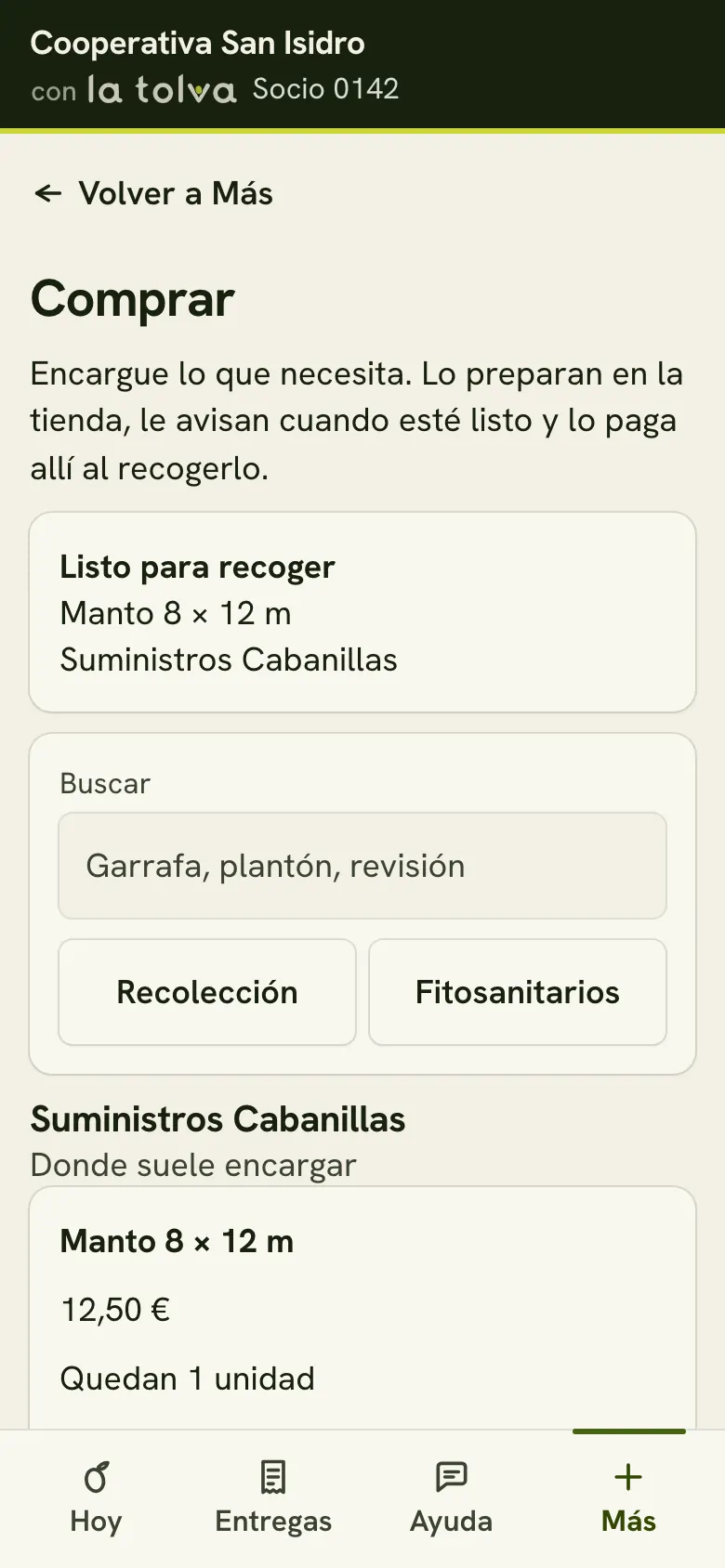
Desde su móvil, el socio puede pedir un tajo a una cuadrilla o a un tractorista que tenga el día libre, y encargar en la tienda de la cooperativa o en una agrotienda. El tajo lo acepta o lo rechaza quien trabaja; el encargo lo prepara la tienda y avisa cuando está listo. La Tolva no paga jornales ni cobra los encargos.
- En «Más», toque «Contratar cuadrilla o tractor» o «Encargar en la tienda».
- Elija el día y la finca, o el artículo y la cantidad.
- Siga el estado en la misma pantalla.
Personas autorizadas
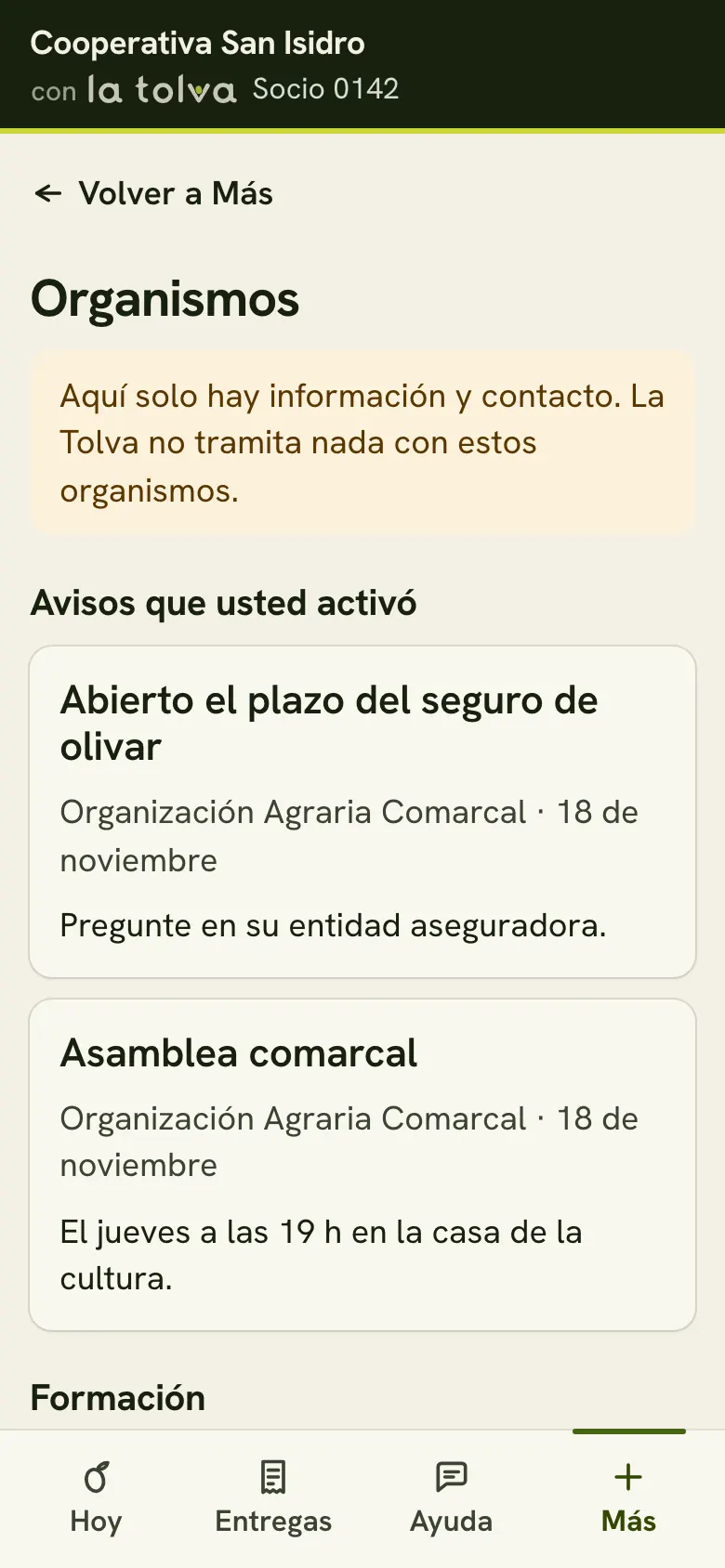
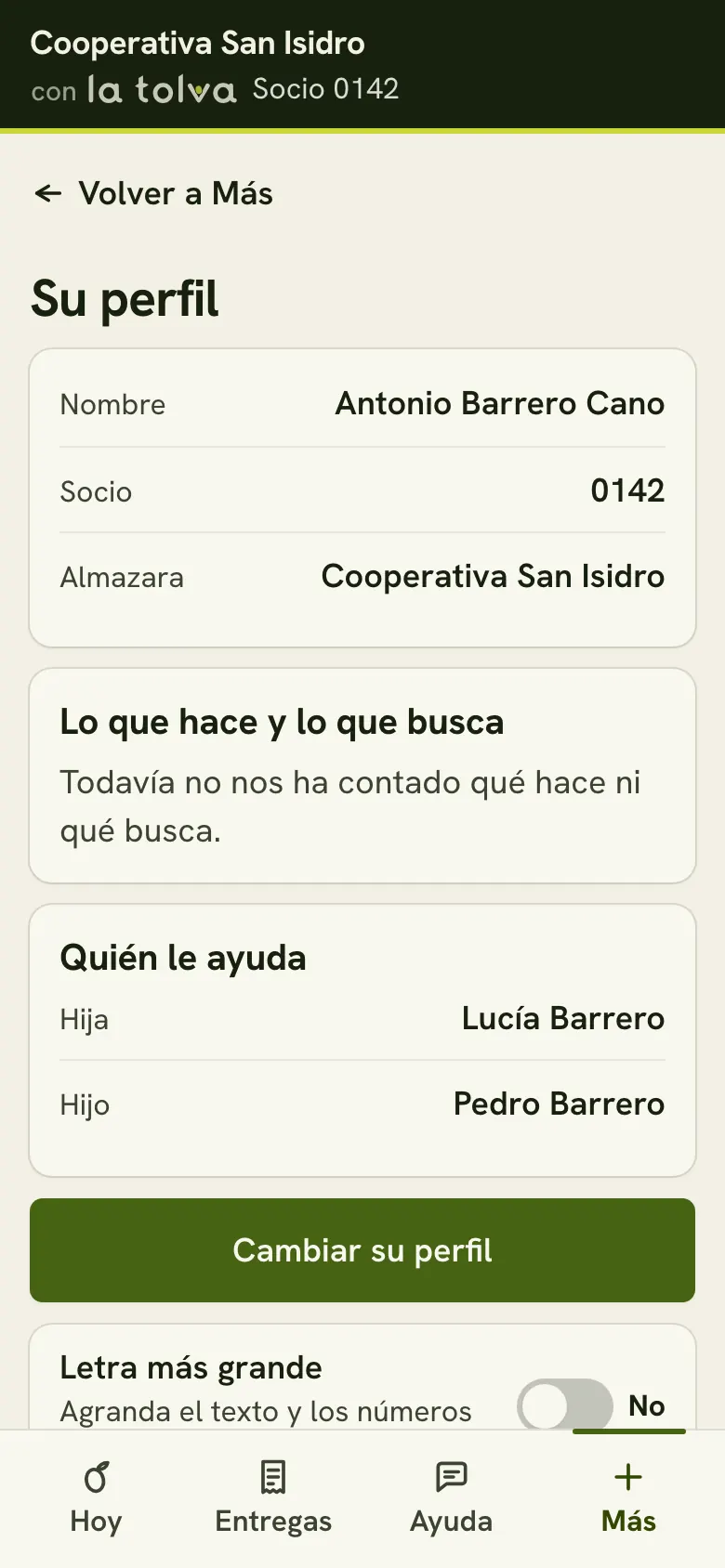
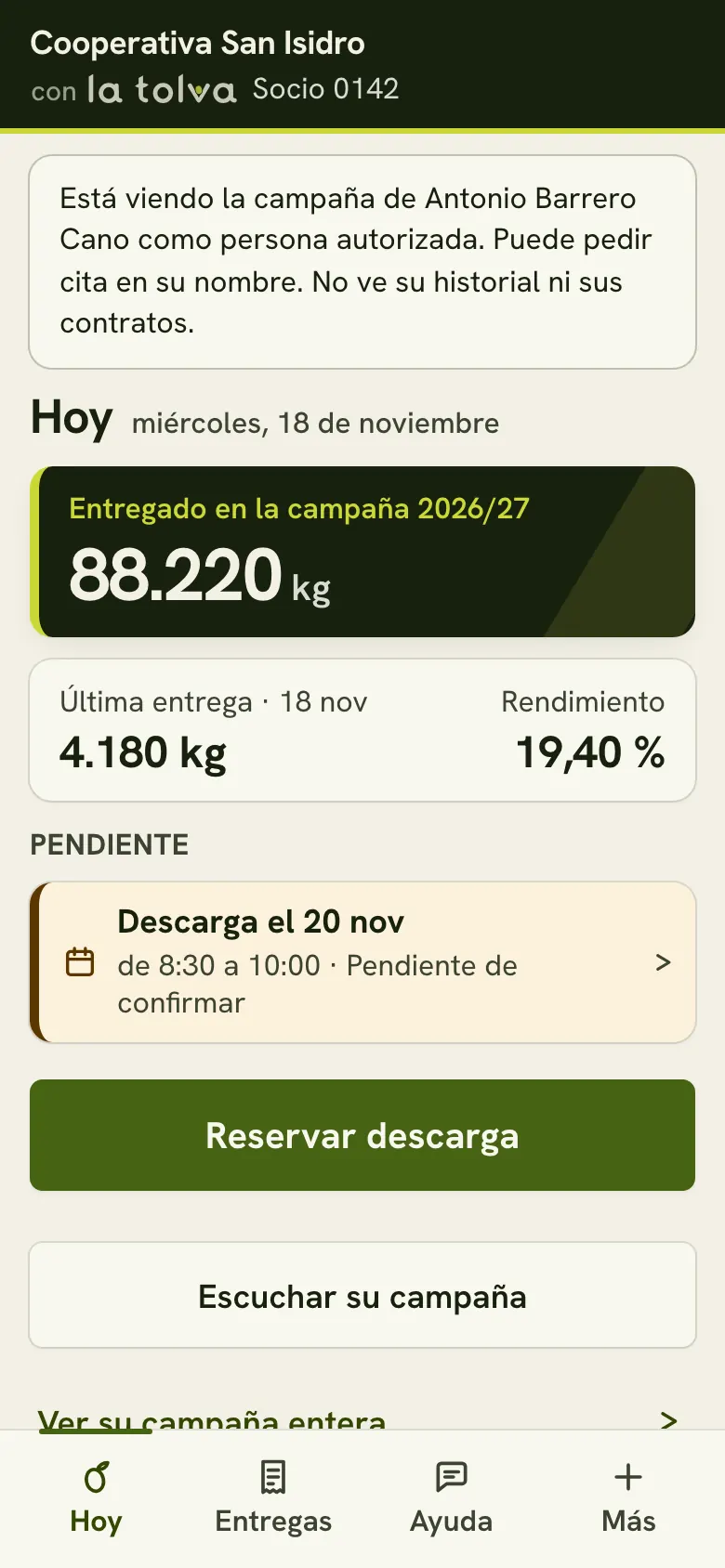
El socio puede dar una copia de su campaña a otra persona: un hijo, su pareja, el encargado. La copia ve los tiques y la conversación con la oficina; con permiso, puede reservar descargas y hacer encargos en su nombre. No ve la liquidación, los anticipos, los contratos, las fincas ni los documentos. Detalle →
- En «Más», toque «Su perfil».
- En «Quién le ayuda», añada el nombre y el móvil de la persona.
- Marque si puede reservar y si puede encargar.
Varias almazaras, una sola cuenta
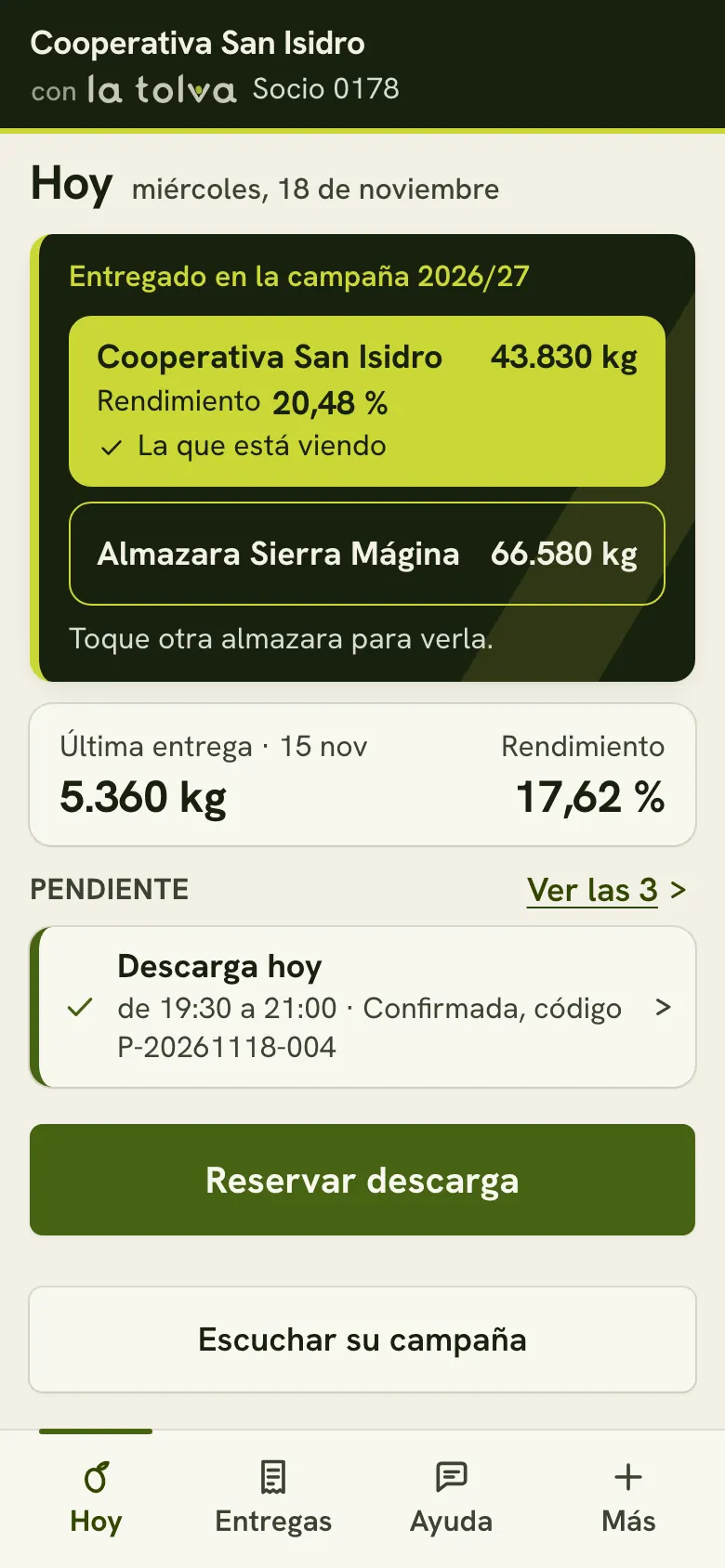
Si el socio entrega en dos almazaras que usan La Tolva, con el mismo teléfono ve las dos en la misma aplicación. Cada una con su nombre y sus cifras. Ninguna almazara ve lo que el socio entrega en la otra. Detalle →
Campañas anteriores
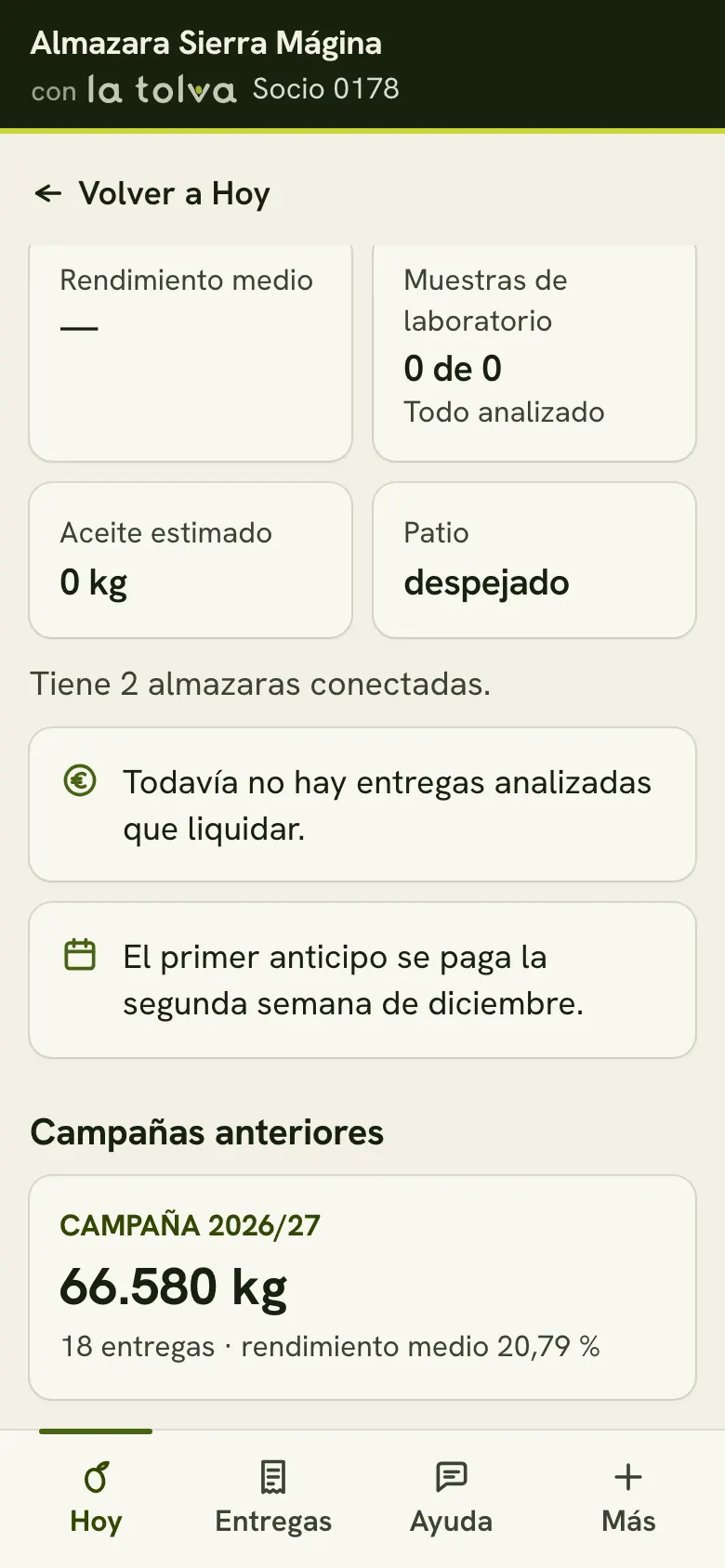
Cuando la almazara cierra una campaña, el socio la sigue viendo bajo «Campañas anteriores»: kilos, entregas y rendimiento medio. Solo las suyas. Las personas autorizadas no ven este historial.
Sus datos
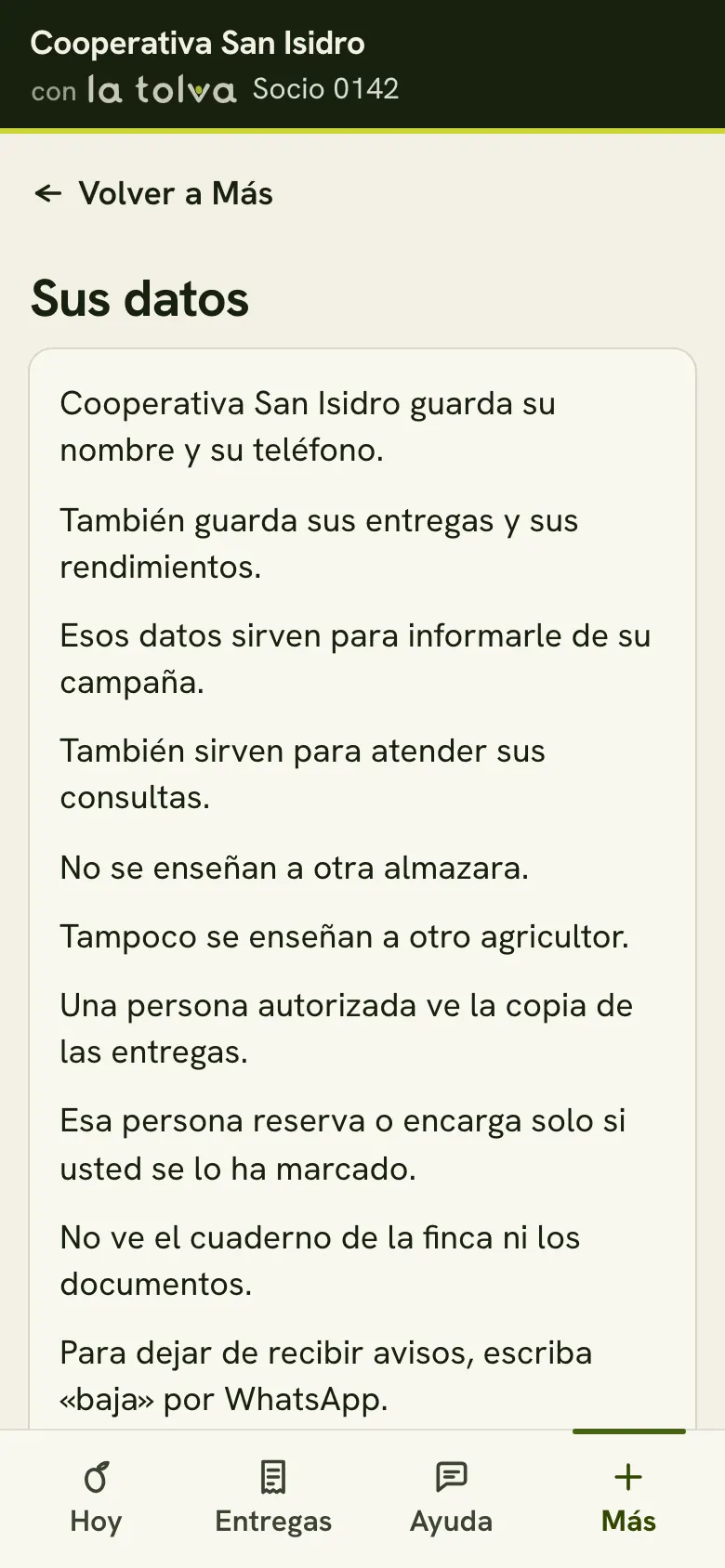
Una pantalla dice en palabras llanas qué guarda la almazara, que no se enseña a otra almazara ni a otro agricultor, qué ve una persona autorizada y cómo darse de baja de los mensajes: escribiendo «baja».
Para leer mejor
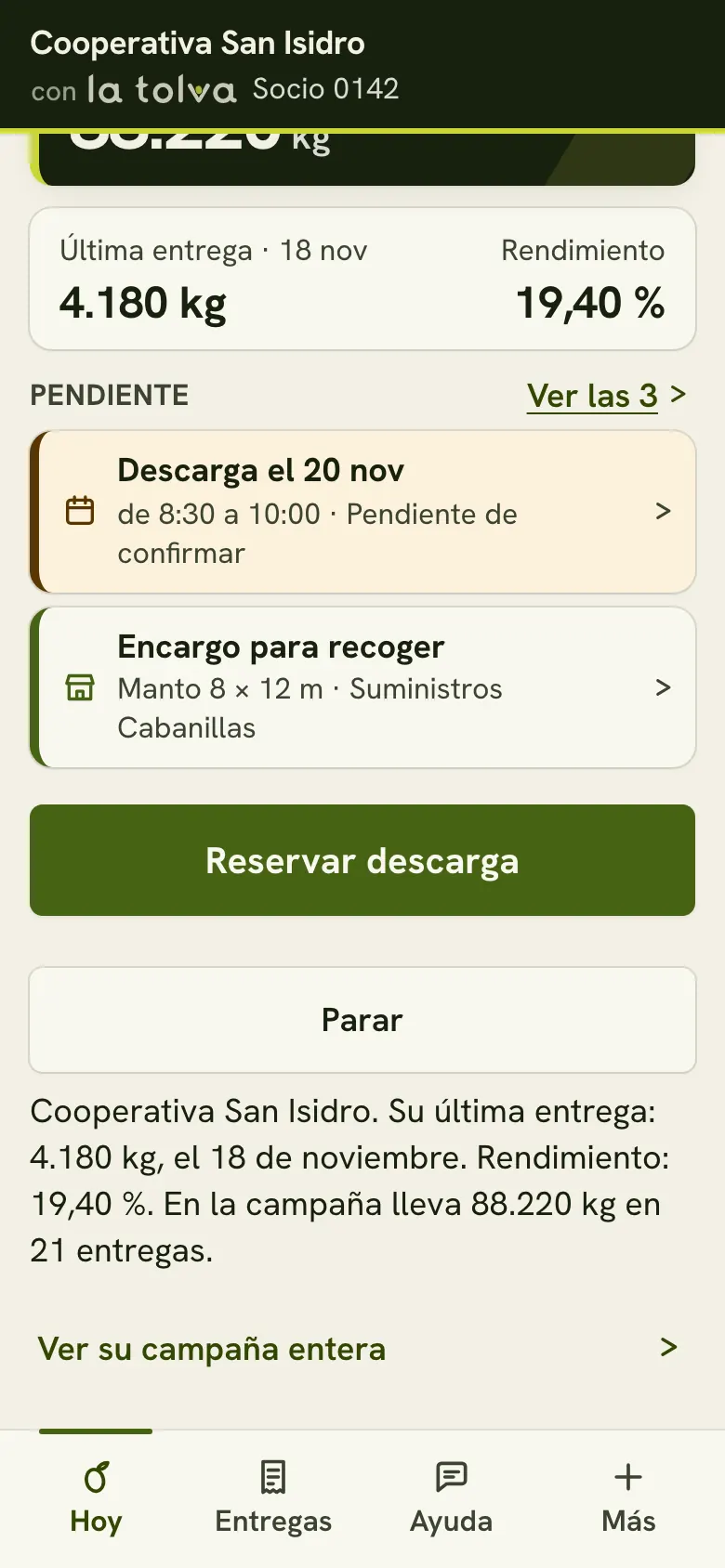
Escuchar y dictar usan la voz del propio teléfono: en algunos teléfonos no existen, y entonces la aplicación lo dice y deja el texto escrito. Más detalle →
Otros titulares
La misma aplicación se adapta a quien no entrega cada día:
- Quien vive lejos (propietario o heredero): ve sus fincas y sus entregas, y da o quita acceso a quien se las lleva.
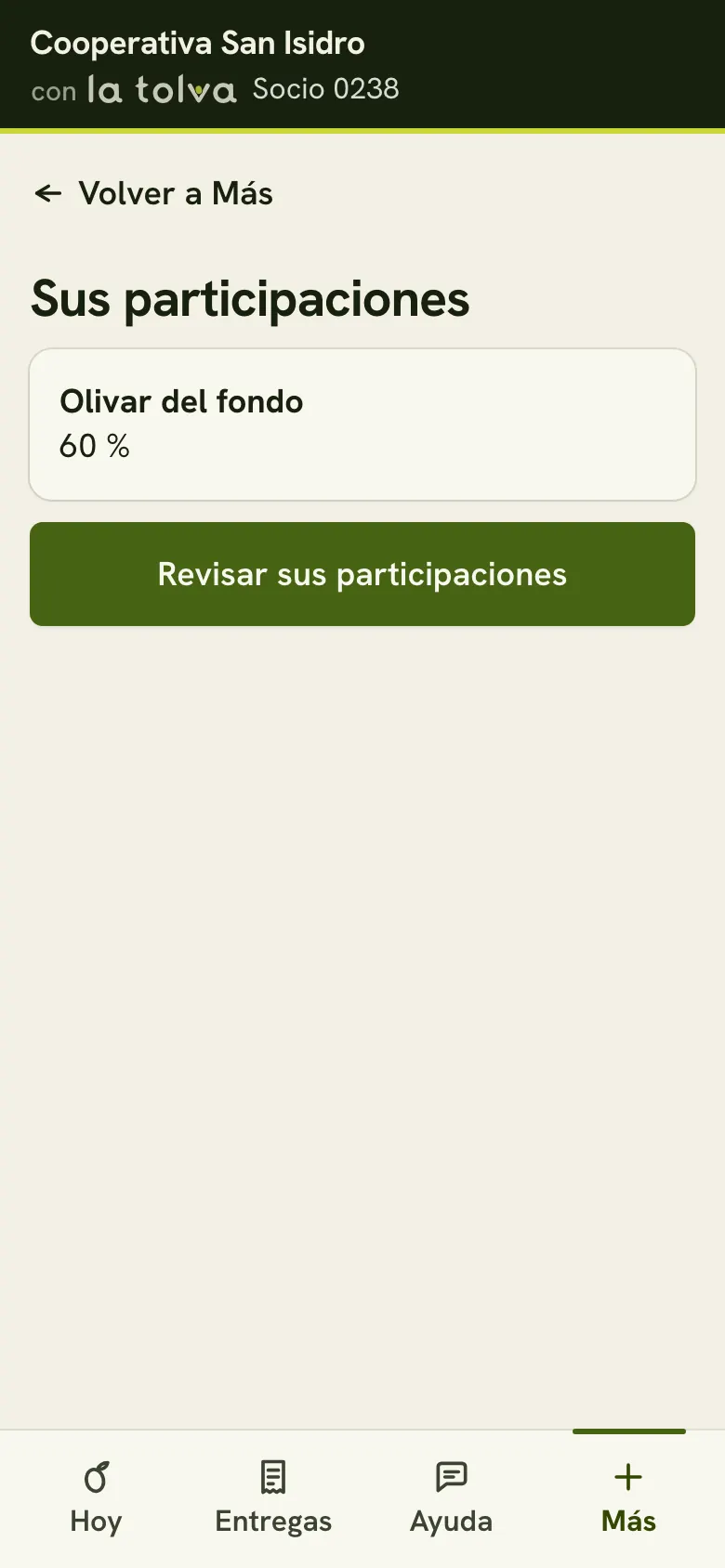
- Fondo o socio con participación: ve solo las fincas repartidas que le abren, con su porcentaje.
- Cliente de maquila: ve su lote de aceite en esa almazara, sin el depósito de los socios.