Qué incluye
Oficina: la campaña
El día a día de la oficina en campaña. Hoy, cargar tiques, tiques, socios, citas, contratos, liquidaciones, informe y cierre.
Cómo entra la oficina
Con correo y contraseña. Cada usuario tiene un papel y la oficina le enseña solo lo que su papel puede hacer: el servidor lo comprueba otra vez en cada petición.
| Papel | Qué puede |
|---|---|
| Gerencia | Todo: caseta, campaña, bodega, análisis, contratos, liquidaciones, usuarios y ajustes |
| Báscula | La caseta |
| Calidad | Campaña y análisis |
| Maestro | Campaña, bodega y análisis. Sin contratos ni liquidaciones |
| Operario | Bodega |
El menú de la izquierda agrupa las secciones: Hoy, Caseta, Mostrador, Campaña, Bodega, Avisos, Oficios y tiendas, Documentos, Obligaciones de campaña, Organismos y Ajustes. En el teléfono, el menú se abre arriba.
Hoy
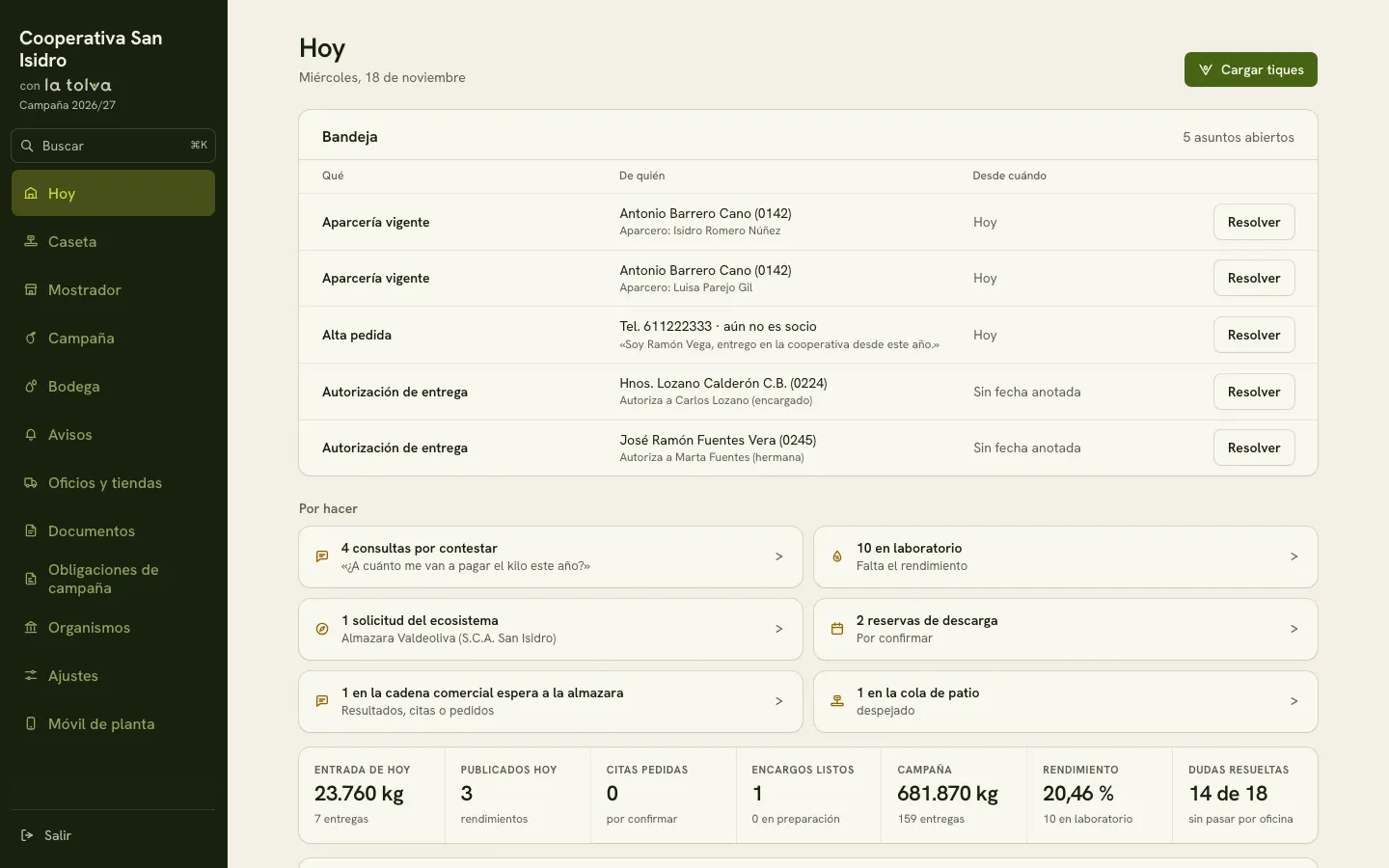
La portada de la oficina. Arriba, la bandeja: cada asunto que espera respuesta, de quién es y desde cuándo, lo más antiguo primero. Debajo, «Por hacer» (consultas, laboratorio, reservas, cola del patio) y las cifras del día: entrada, rendimientos publicados, citas, encargos, kilos de la campaña y dudas resueltas sin pasar por la oficina.
- Entre con su correo y su contraseña.
- Resuelva la bandeja de arriba abajo con «Resolver».
- Toque una tarjeta de «Por hacer» para ir a esa sección.
Buscar
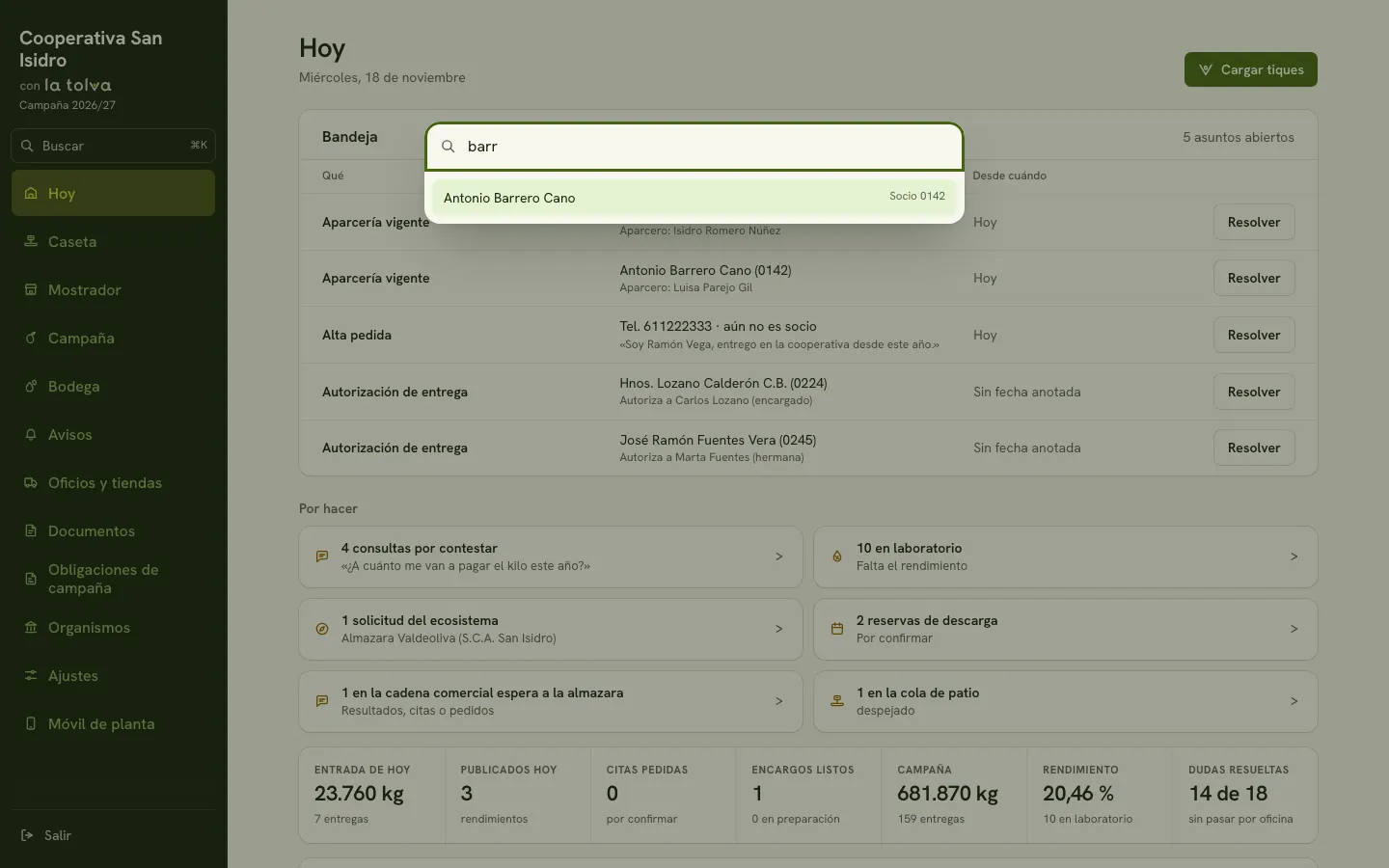
Con ⌘K (o Ctrl+K) se abre un buscador que encuentra socios, tiques y secciones por lo que escriba.
Cargar tiques
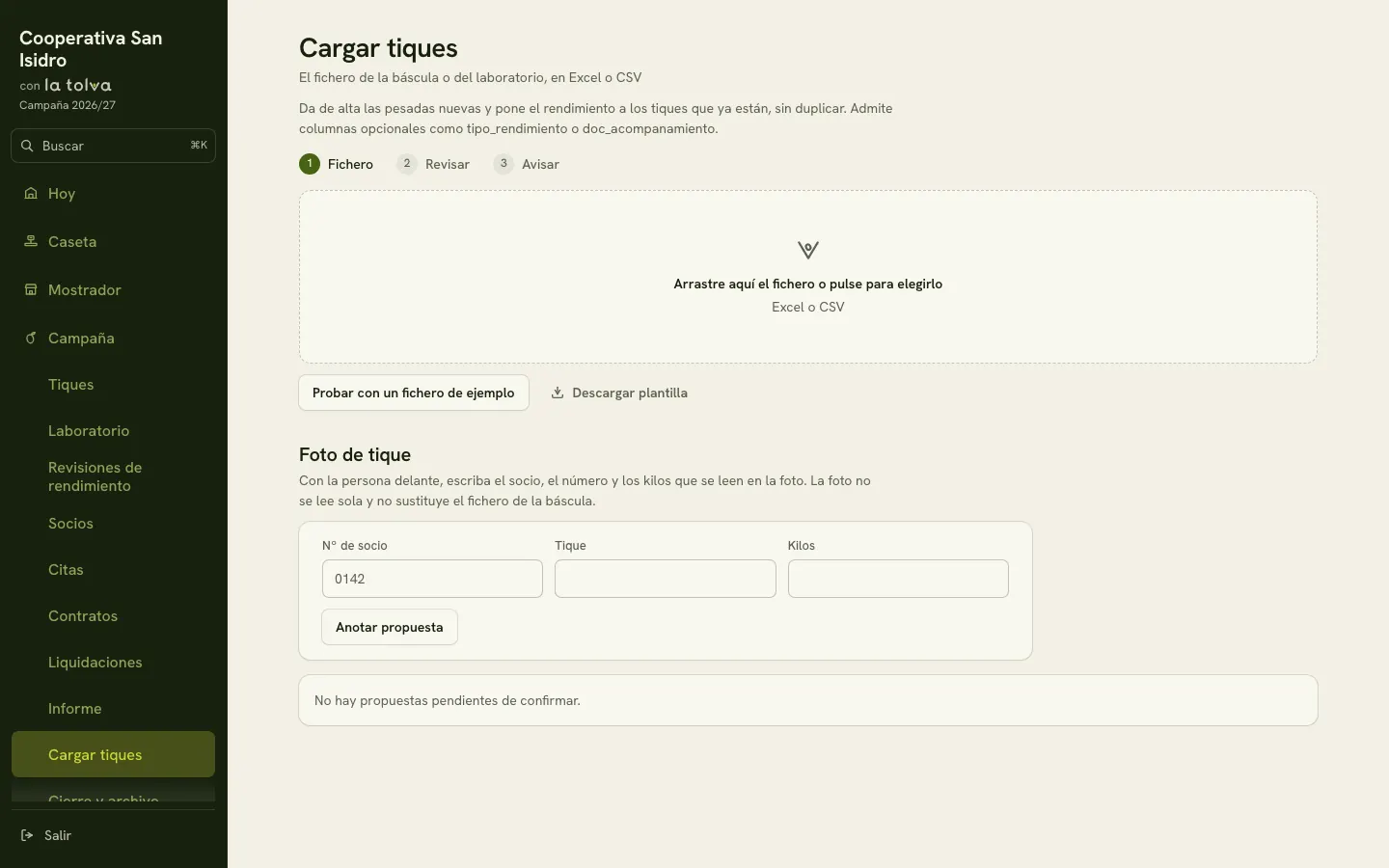
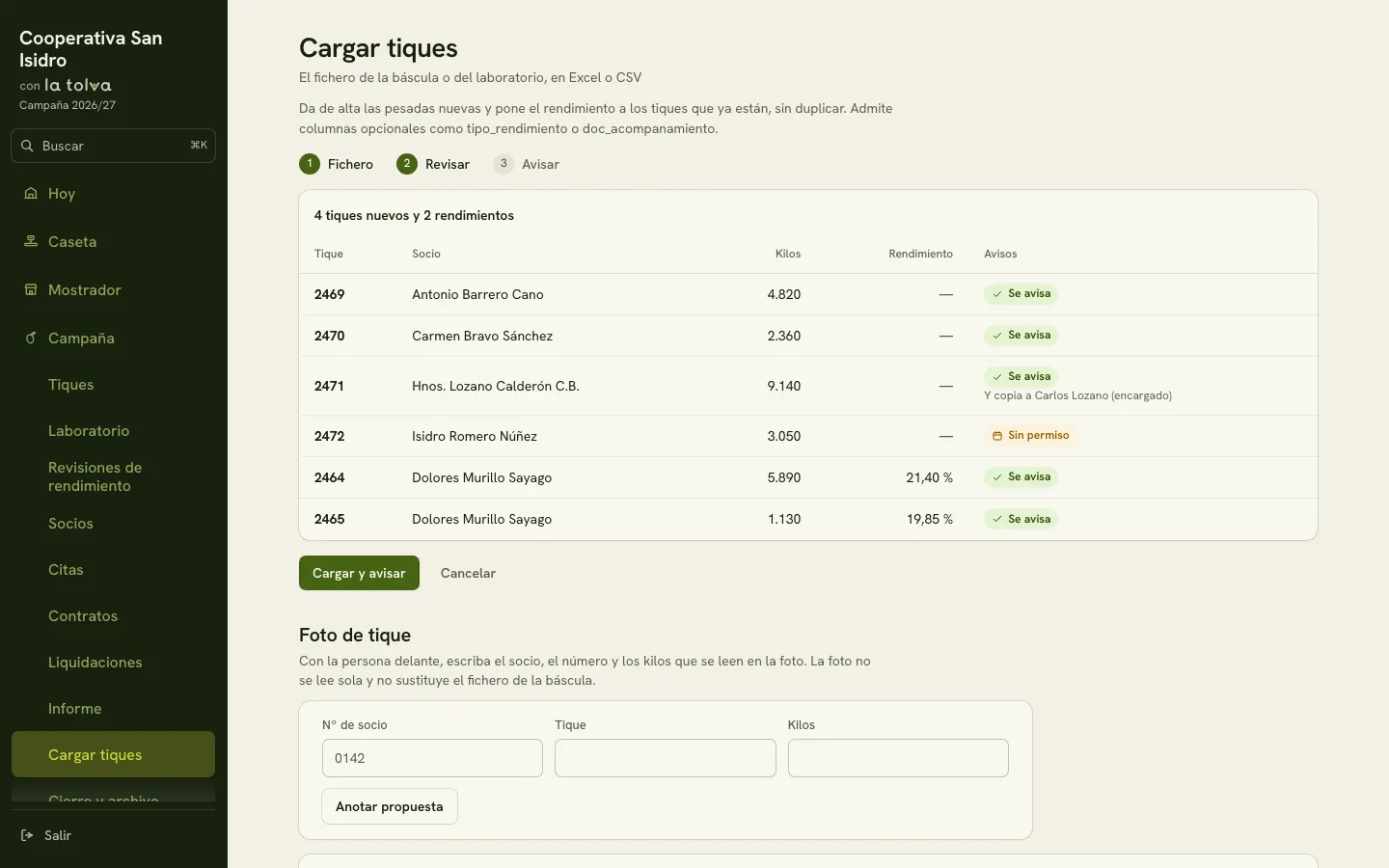
Por aquí entran los kilos de la báscula y los rendimientos del laboratorio. Se hace en tres pasos: fichero, revisar y avisar. Antes de avisar a nadie, la oficina ve qué tiques entran, qué rendimientos se actualizan y a quién se avisa (y quién no tiene permiso).
- Arrastre el fichero que exporta su programa de báscula (Excel o CSV), o pulse para elegirlo.
- Revise la lista: tiques nuevos, rendimientos y la columna de avisos.
- Pulse «Cargar y avisar».
Hay una plantilla para descargar y un fichero de ejemplo para probar. También existe la «Foto de tique»: con la persona delante, se escribe lo que se lee en la foto. La foto no se lee sola y no sustituye al fichero de la báscula. El fichero, en detalle →
Tiques
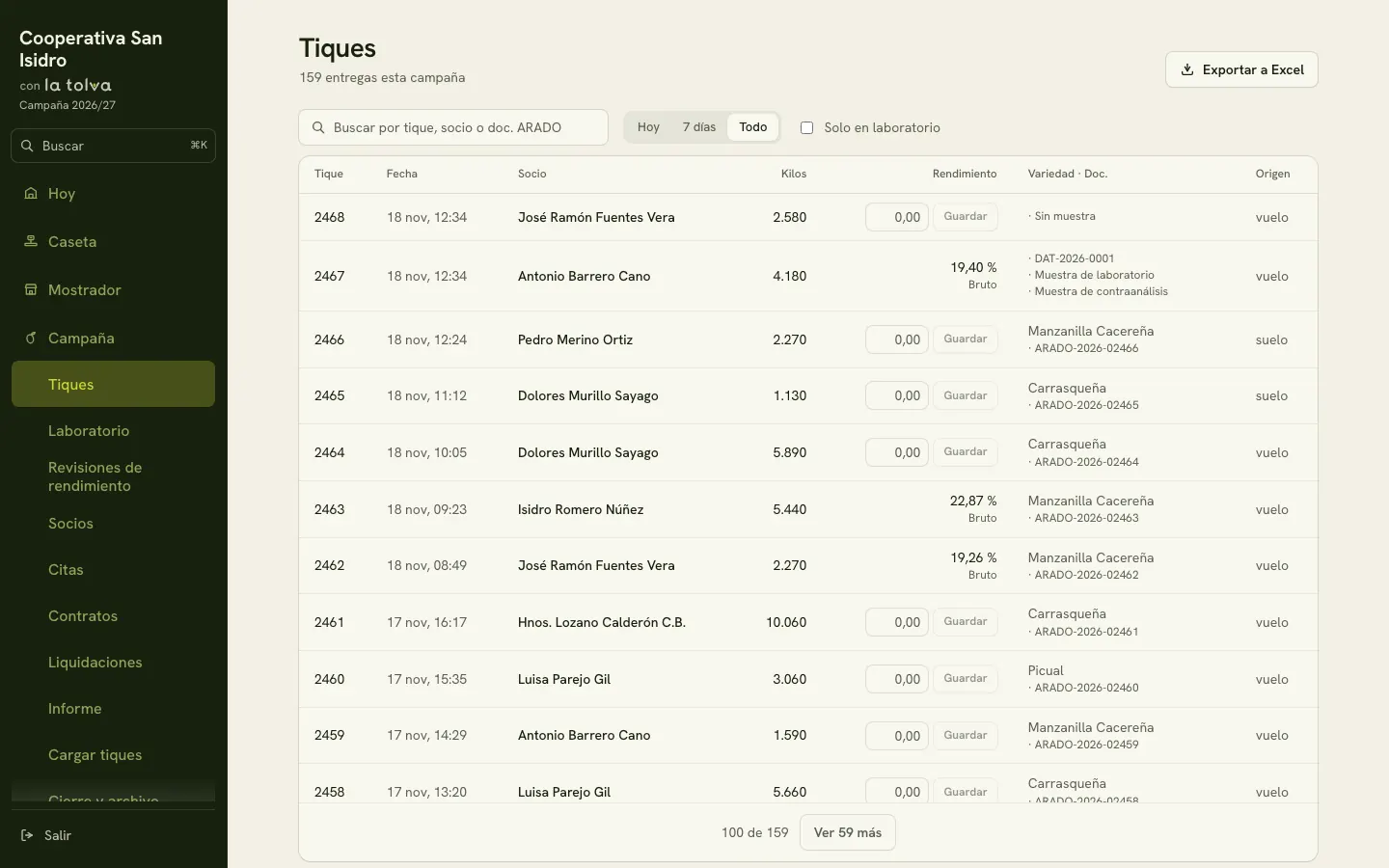
La tabla de todos los tiques de la campaña, con buscador por tique, socio o documento y filtros por día. El rendimiento se puede escribir en la misma fila. Se descarga en CSV.
- Busque o filtre.
- Para anotar un rendimiento, escríbalo en la fila.
- Pulse «Descargar CSV» para llevárselo a otro programa.
Socios
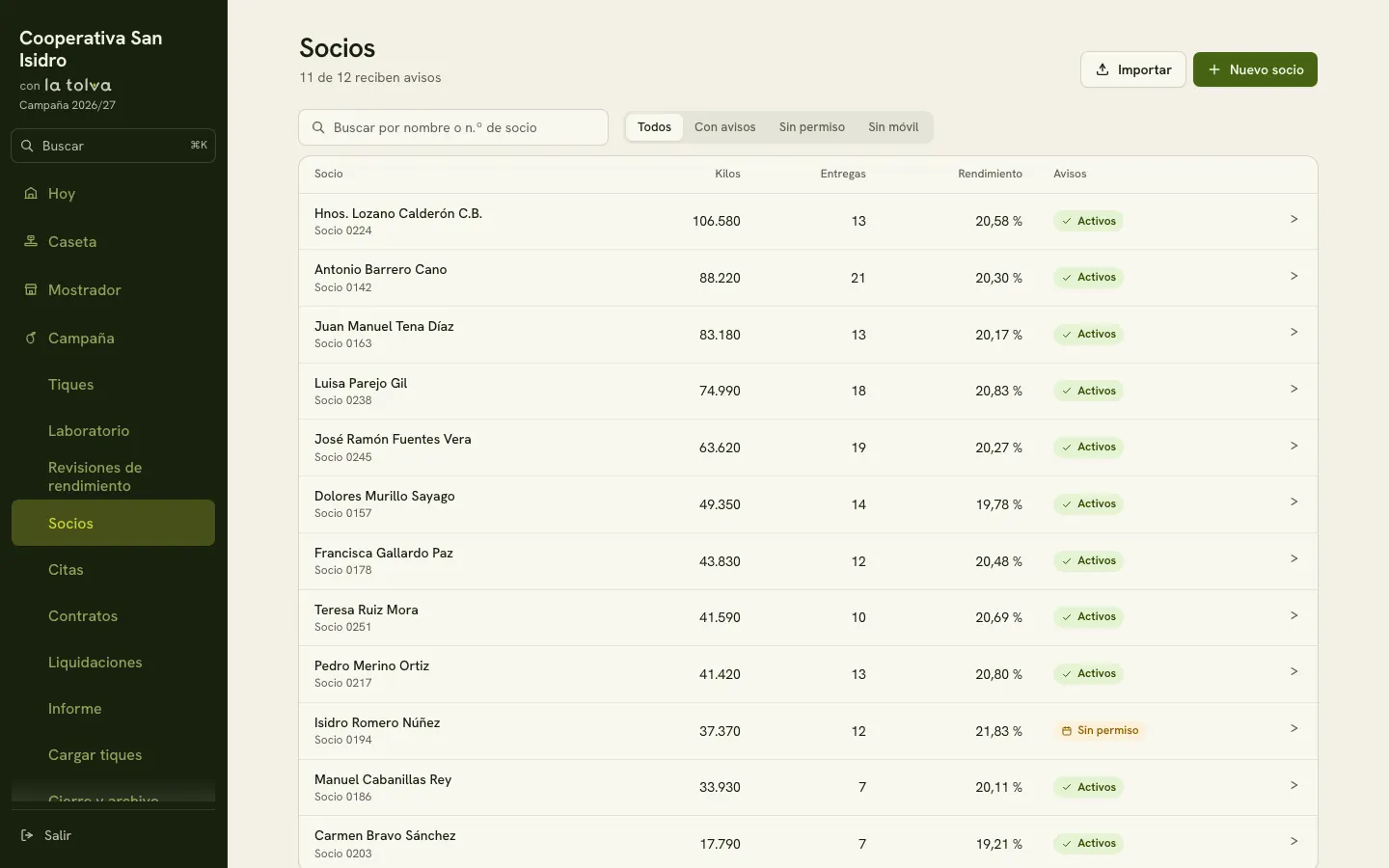
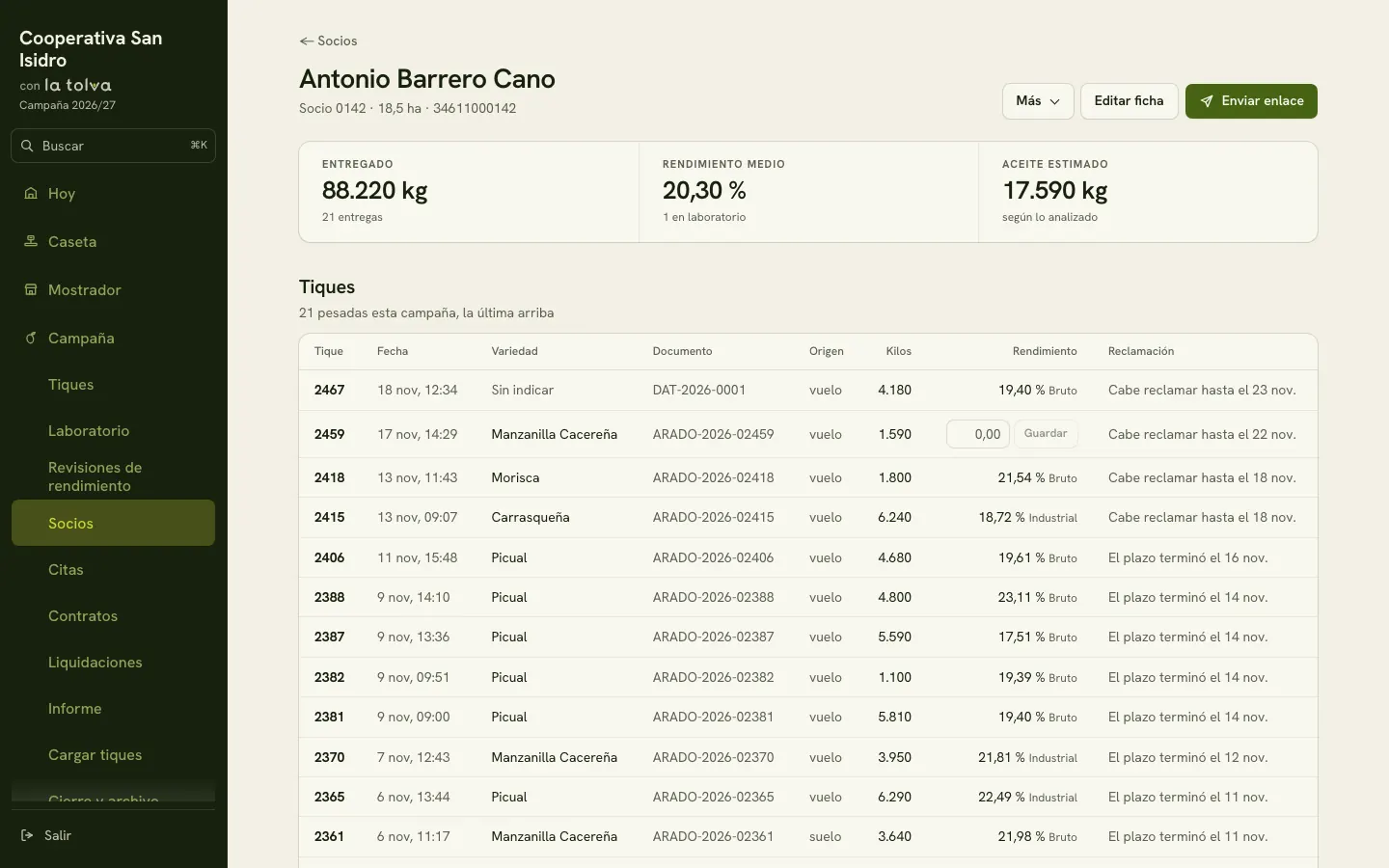
El censo: número, nombre, kilos, entregas, rendimiento y si recibe avisos. Filtros para ver quién tiene avisos, quién no tiene permiso y quién no tiene móvil. La ficha de cada socio enseña lo entregado, el rendimiento medio, el aceite estimado y sus tiques. Desde la ficha se registra el permiso de WhatsApp y se le manda su enlace.
- Busque al socio por nombre o número.
- Abra su ficha.
- Registre el permiso y pulse para enviarle su enlace.
Los socios se dan de alta importando un fichero. Cómo →
Citas
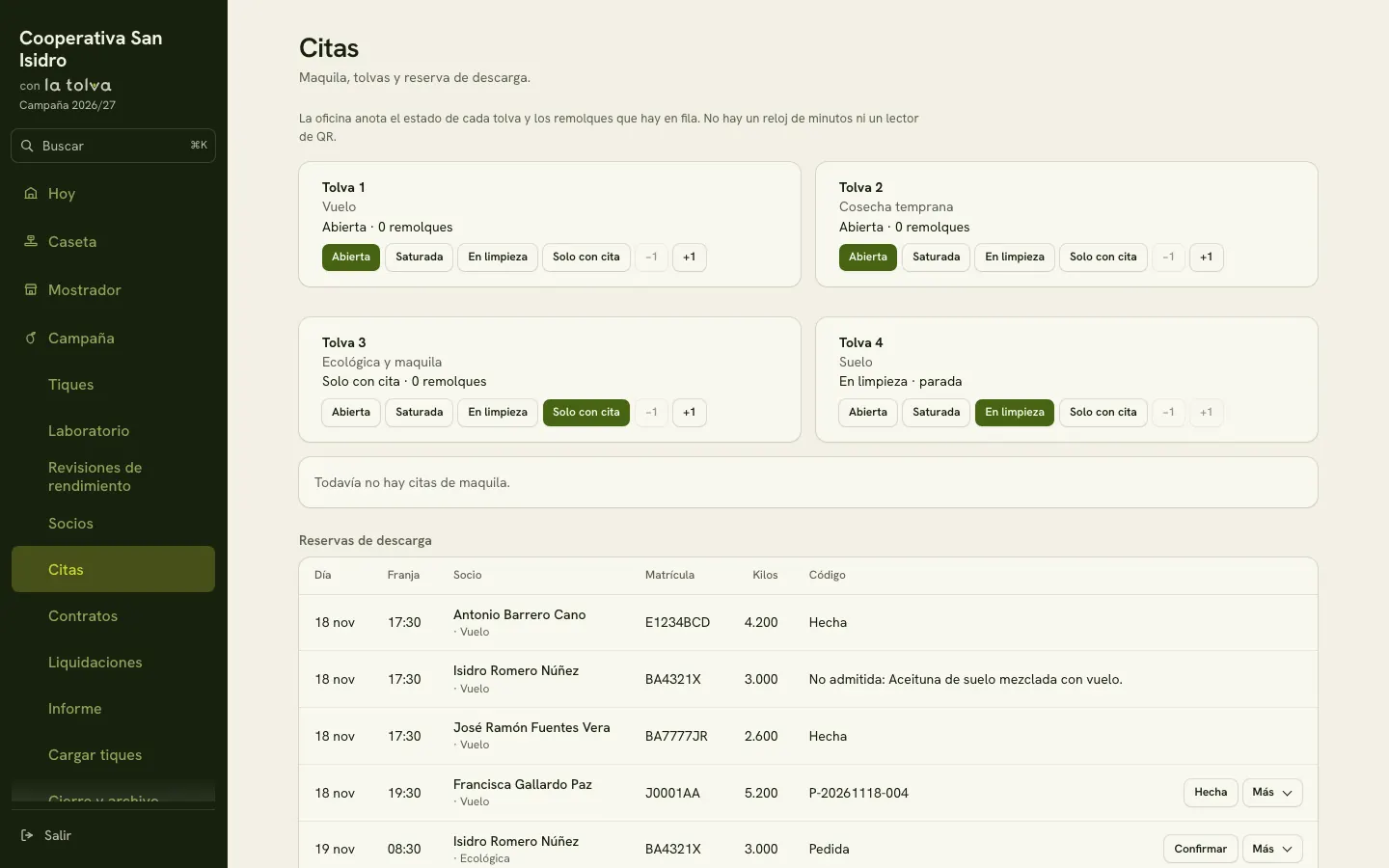
El estado de cada tolva (abierta, saturada, en limpieza, solo con cita), las reservas de descarga y las citas de maquila. La oficina confirma o cancela, y el socio recibe el aviso.
- Mire las reservas por confirmar.
- Confirme o cancele cada una.
- Cambie el estado de una tolva si hace falta.
Contratos
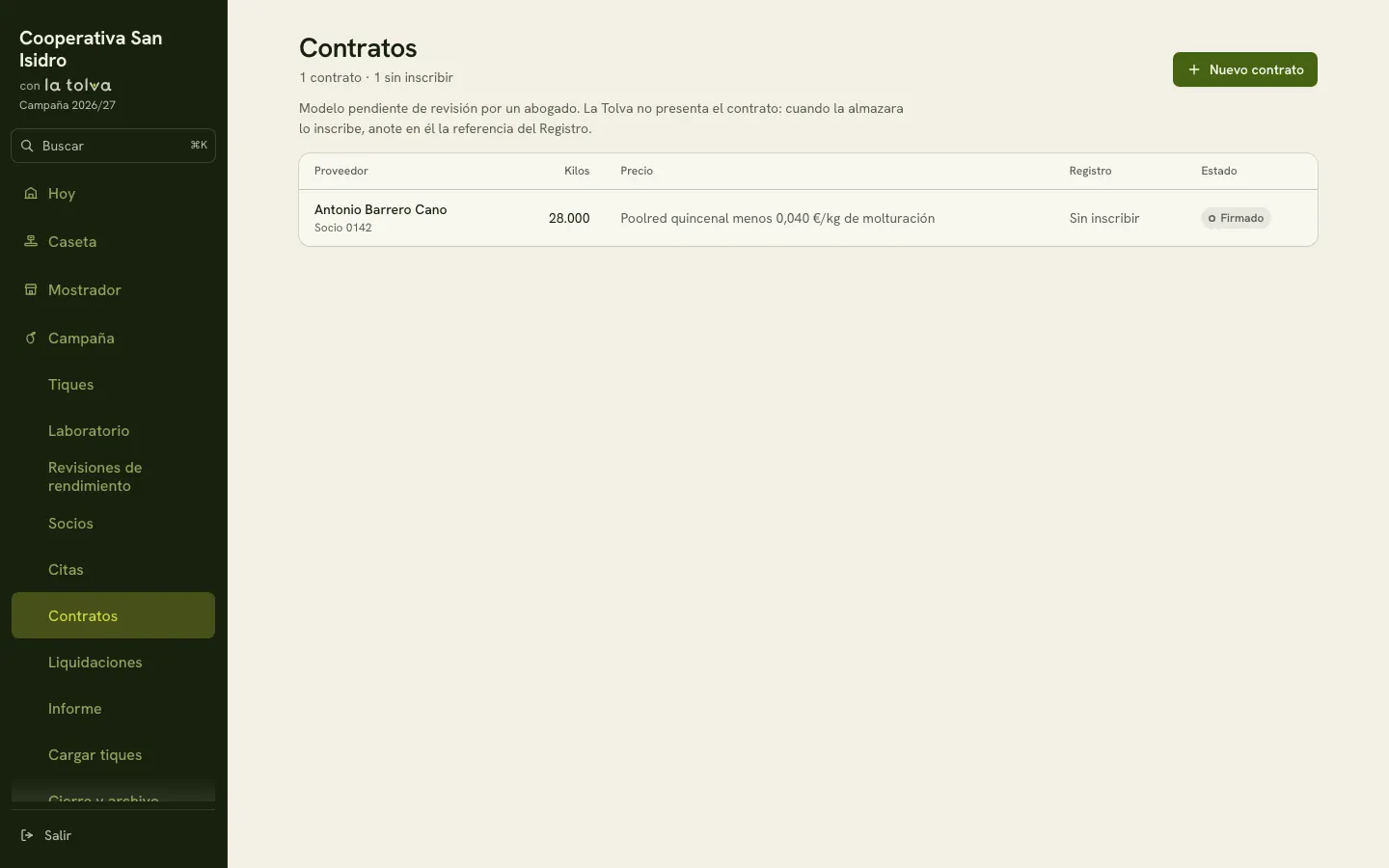
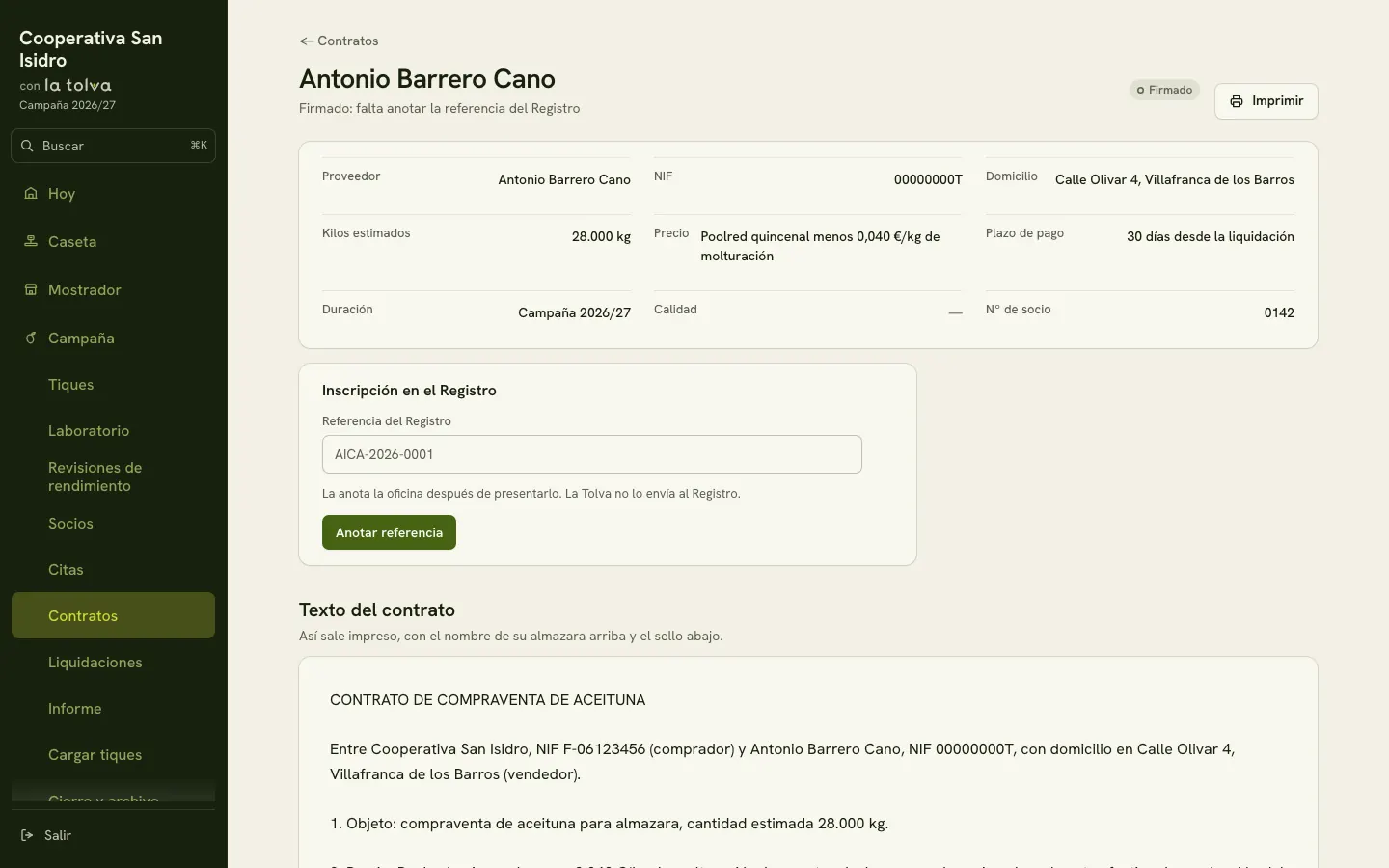
Contratos de compraventa con proveedores que no son socios: proveedor, kilos, precio, inscripción en el registro y estado. La oficina anota la referencia de la inscripción en el Registro de Contratos Alimentarios. La Tolva no inscribe nada en ese registro. El modelo de contrato lleva el aviso «pendiente de revisión por abogado».
Liquidaciones
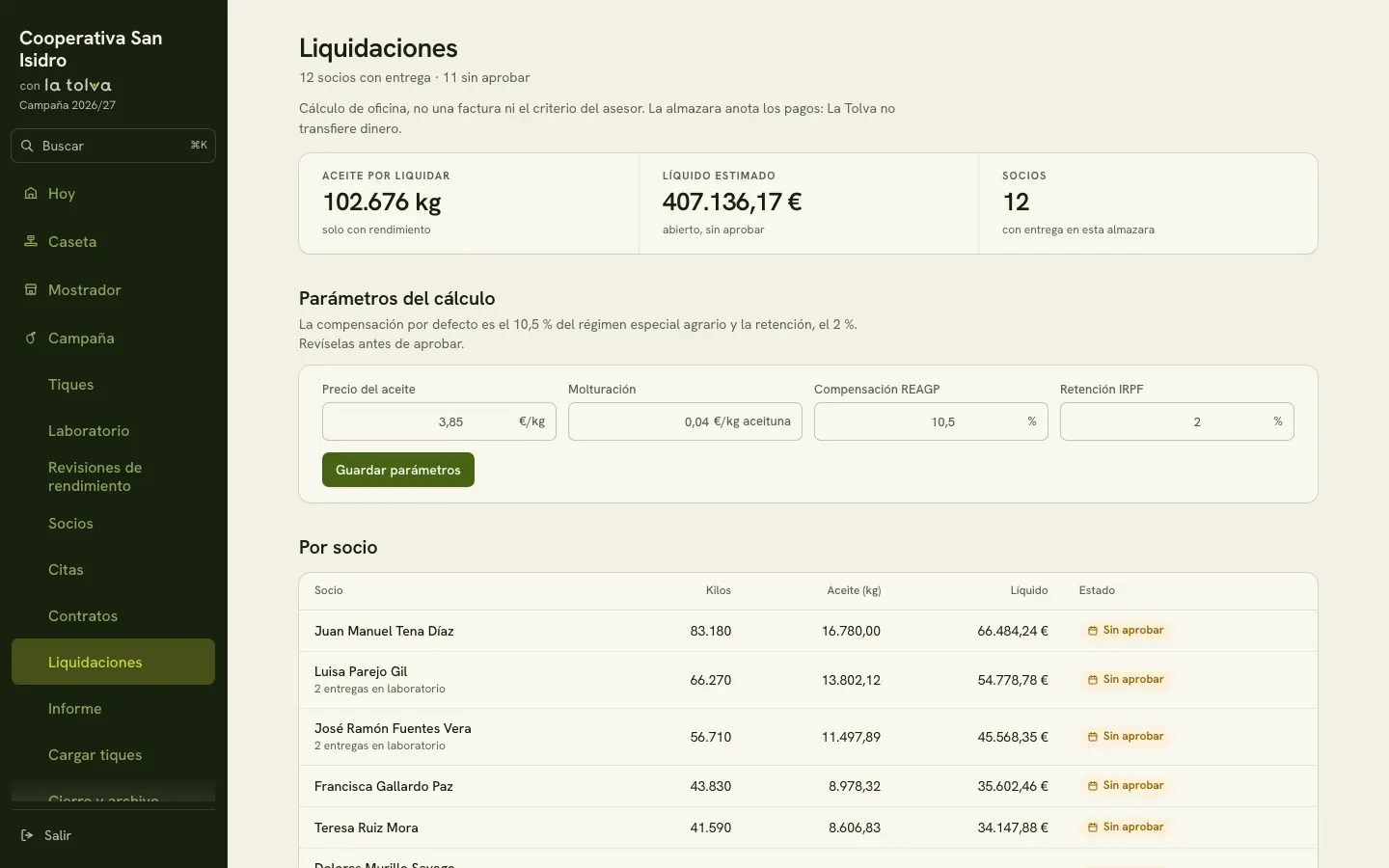
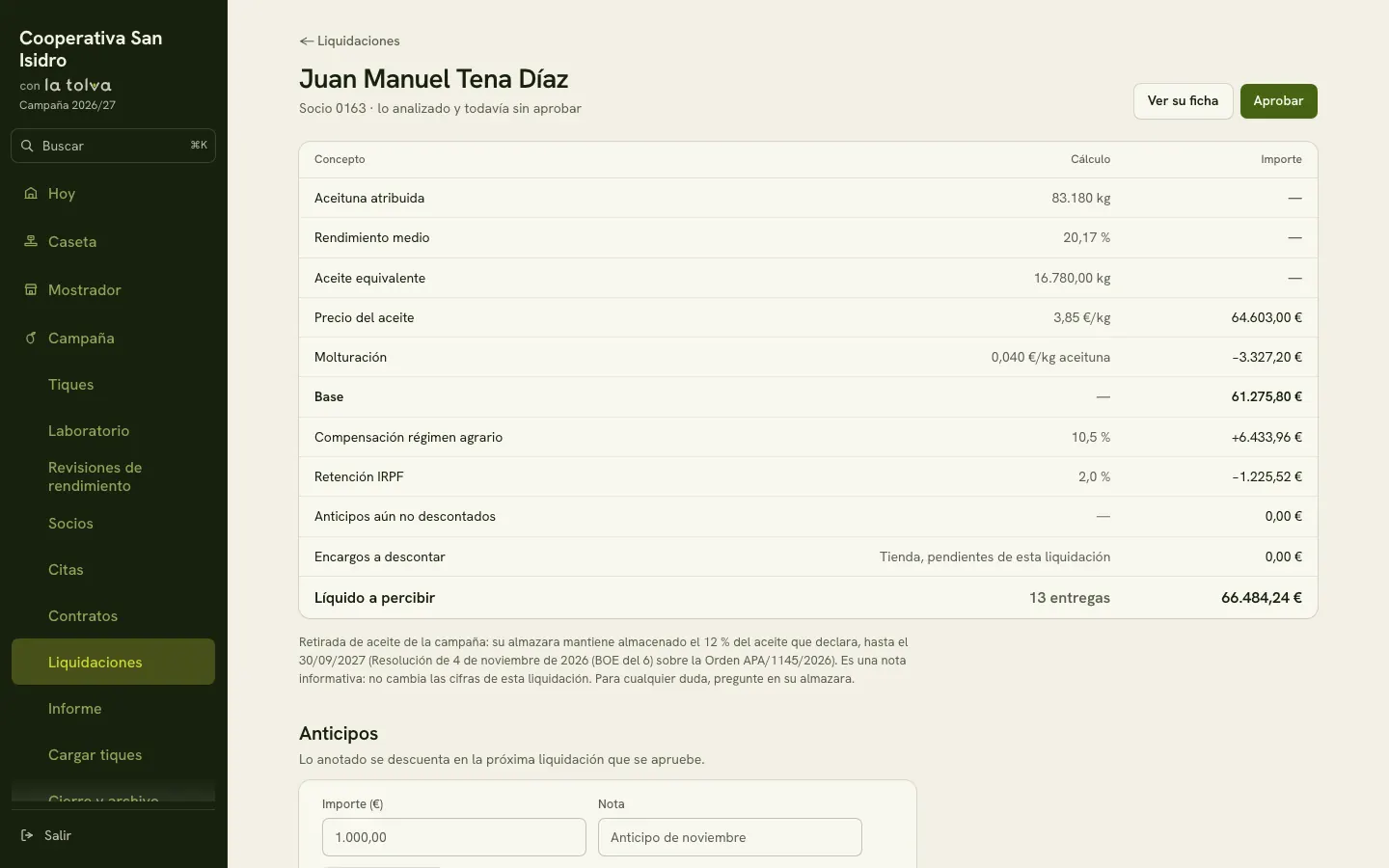
La oficina fija los parámetros (precio del aceite, coste de molturación y los porcentajes que use la almazara), ve el aceite por liquidar y aprueba socio a socio. Al aprobar, el socio recibe el aviso con el líquido a percibir y la fecha prevista de pago. Los anticipos se anotan y se descuentan.
- Revise los parámetros del cálculo.
- Abra la liquidación de un socio y repase el desglose.
- Pulse «Aprobar». Cuando la almazara pague, márquela como pagada.
Marcar como pagada solo lo anota. La Tolva no transfiere dinero. Una liquidación aprobada no se puede anular desde la aplicación.
Informe de campaña
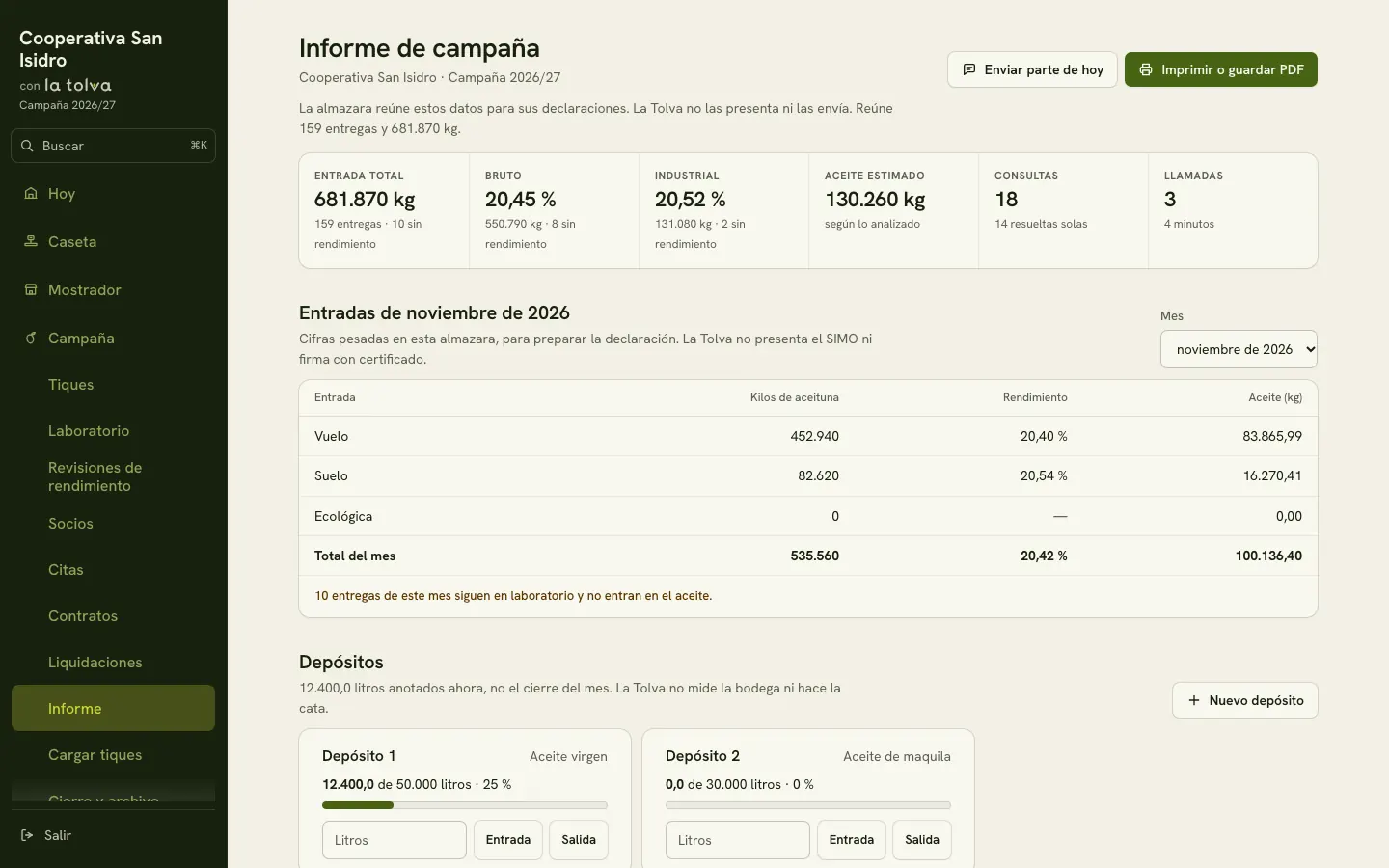
Totales de la campaña, entradas del mes por tipo (útiles para preparar la declaración) y depósitos. Se imprime. Además, cada día a la hora que se configure, el gerente recibe el parte del día por WhatsApp; desde aquí se puede mandar a mano.
Cierre y archivo
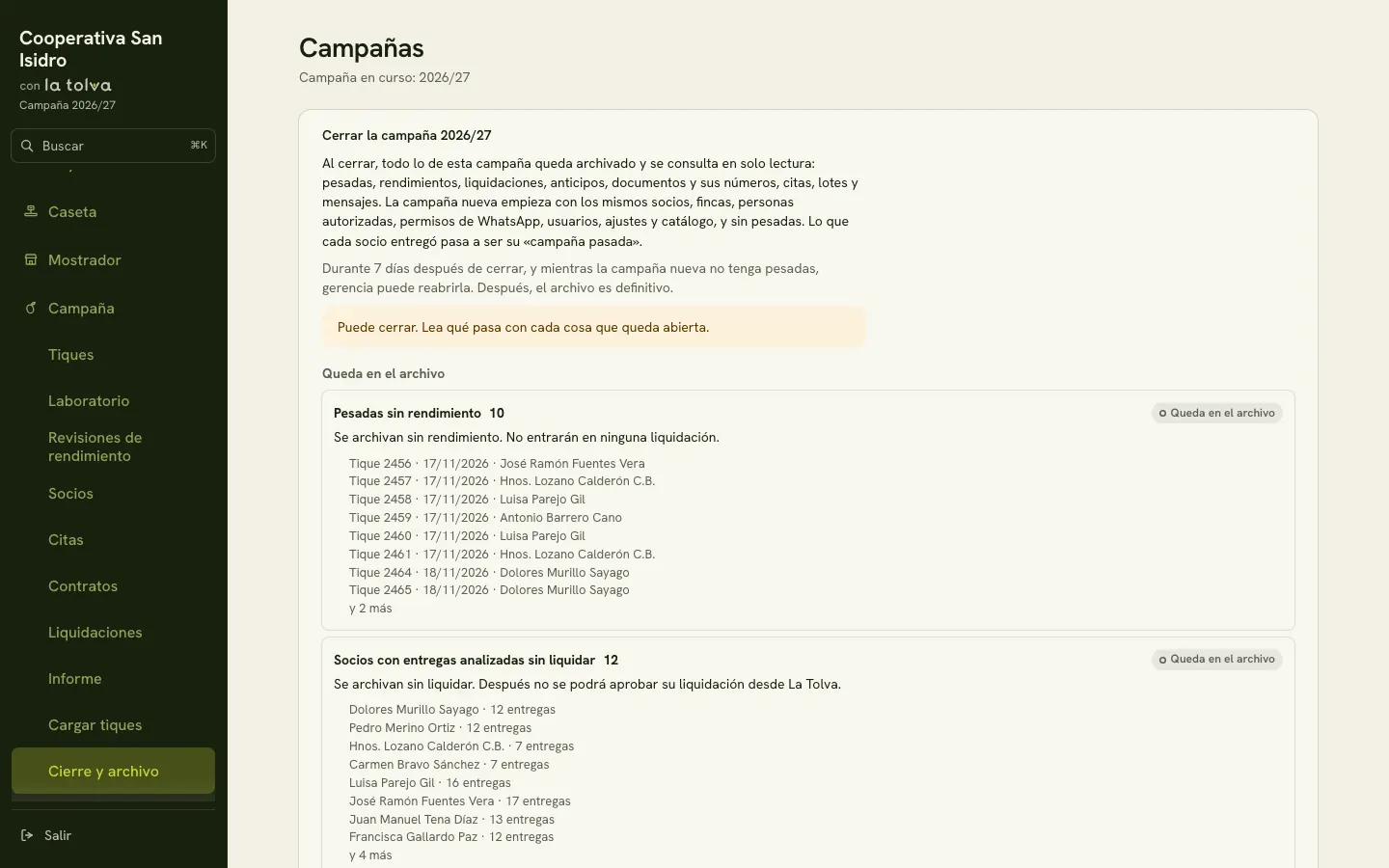
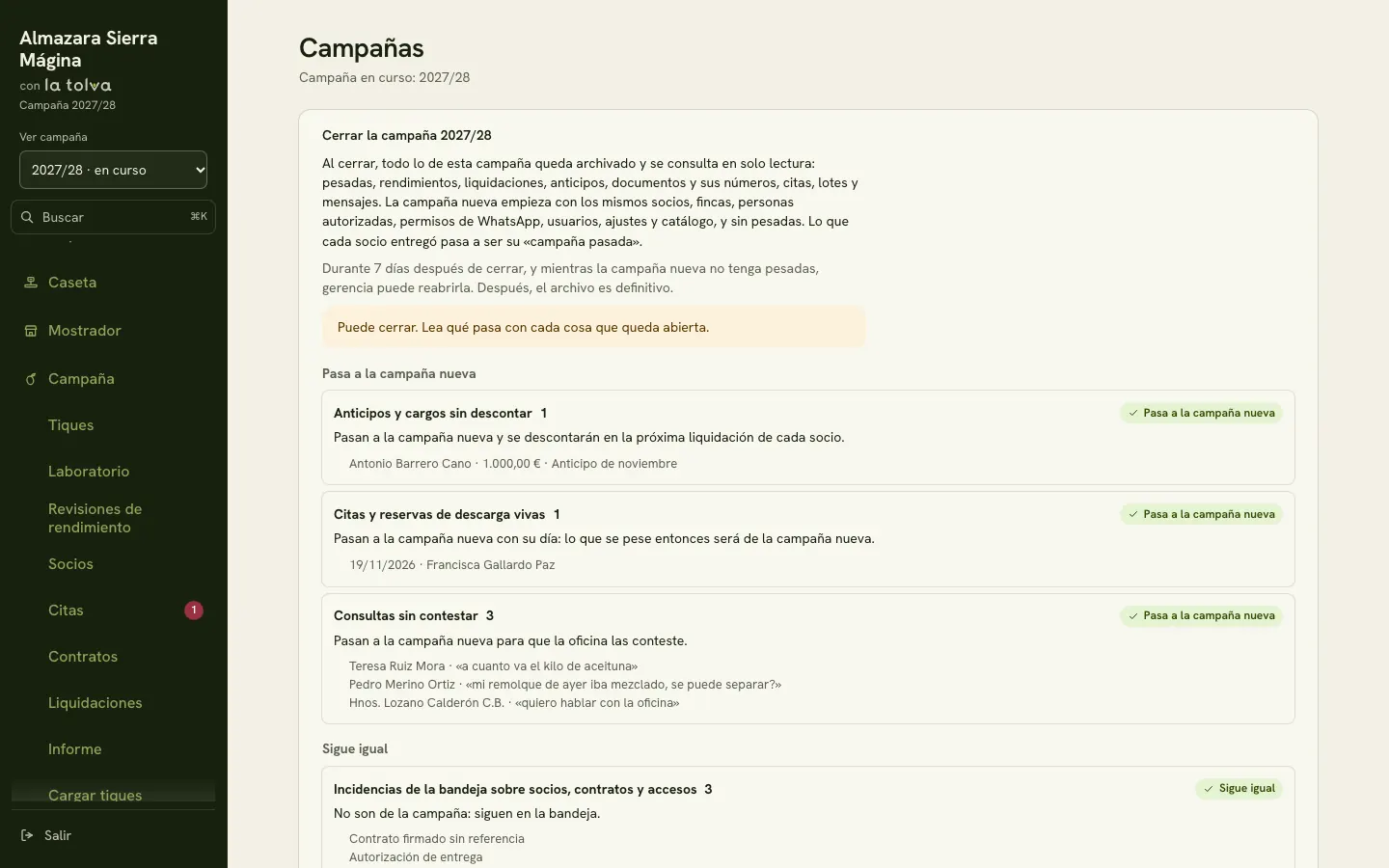
Al acabar la campaña, gerencia la cierra. La pantalla dice antes qué queda abierto y qué pasa con cada cosa. Lo que impide cerrar: revisiones de rendimiento abiertas o contraanálisis por anotar. Lo que avisa pero deja cerrar: tiques sin rendimiento, socios sin liquidar o liquidaciones aprobadas sin pago.
- Revise la lista de lo abierto.
- Escriba el nombre de la campaña para confirmar.
- La campaña pasa al archivo, en solo lectura, y empieza la nueva con los mismos socios y sin pesadas.
Se puede reabrir la última campaña cerrada durante siete días, mientras la nueva no tenga pesadas. Más sobre el archivo →